使用说明
从打开编辑器到导出成果,逐条对照界面的完整操作指引。
1. 快速上手
编辑公式不需要注册,也没有次数限制。三步就能拿到结果。
打开编辑器
直接访问 /mathtype 即可开始编辑,无需注册、无需登录,也没有次数限制。
写出公式
点选底部符号面板与左侧模板库,或切到 LaTeX 模式直接写源码,两种方式实时互转。
带走结果
「插入到 ▾」送进文档或 LaTeX 论文继续写作,或用顶栏「导出」保存为 7 种格式。要交到 Word 里就选 Word(含公式),得到一个 .docx——用 Word 打开后公式是原生公式,双击即可继续编辑。导出需登录并开通会员。
先看这条:什么时候才需要账号
编辑、预览、插入公式全程免费且无需登录。只有导入 / 保存 / 收藏 / 历史需要登录, 导出 / 打印 / 编辑器内复制公式 / AI / 手写 / 识图需要登录并开通会员。 完整边界见「免费与会员的边界」。
2. 界面全解
公式工作区分为五个区域,各自的职责如下。
顶栏
左侧是工作区开关(公式编辑 / 文档编辑 / LaTeX 论文),右侧依次是帮助、导入、导出、会员与账号入口;窗口较窄时「下载客户端」收进右侧的「更多」。文档工作区下顶栏还会显示文档名与自动保存状态。「帮助」里有新手引导(三个标签各看一眼,随时可以重看)、操作必读(文档编辑)、快捷键、导出说明与帮助中心。
工具面板(编辑区上方)
包含字体与字号、公式环境包裹($...$、$$...$$、\[...\]、\(...\))、插入到 ▾(文档 / LaTeX 论文),以及 AI 生成与识别(手写识别 / 图片识别)两个入口。
模式切换(公式工具栏右端)
「LaTeX / 可视化」开关,在 可视化(所见即所得)与 LaTeX 模式(左右分屏写源码)之间切换。注意:导出只能在可视化模式下进行。
底部符号面板
提供数学 / 物理 / 化学三种学科模式,每种模式下按分类分页签罗列符号,点击即插入到光标处;矩阵页签可先设行列数再插入。化学模式的「常用符号」可插入上下带条件的长等号、可逆号和长箭头,点击上下占位框分别填字;LaTeX 写法如 \xlongequal[\text{下方条件}]{\text{上方条件}}(方括号填下方,花括号填上方)。
左侧栏
公式库:顶部「模板 / 最近 / 收藏 / 识别记录」四个页签,搜索框搜当前页签(在「模板」里搜的是全部学科与学段,结果卡上标出所属分类);模板按学科与学段分类,点卡片直接插到当前编辑位置。「最近」「收藏」「识别记录」的云端记录需要登录;自己编辑、识别、AI 生成后插入的公式会以「本机」标记记在「最近」里,只存在这个浏览器。
3. 公式编辑:可视化与 LaTeX 双模式
同一份公式内容有两种写法,可随时来回切换,内容不会丢失。
可视化(默认)
所见即所得。光标停在哪里,点符号面板或模板库就插到哪里,公式即时渲染成排版效果。适合不熟悉 LaTeX 语法的用户。
LaTeX 模式
编辑区变成左右分屏:左侧手写 LaTeX 源码,右侧同步预览。适合已经熟悉 LaTeX、追求输入速度的用户。两种模式共用同一份公式内容,切换不会丢失已写内容。
怎么切换
点公式工具栏右端的开关,左「LaTeX」右「可视化」,随时来回切。
一个必须知道的限制
LaTeX 模式下不能导出——顶栏「导出」按钮为禁用态,提示「请切换到可视化后再导出」。导出链路依赖可视化渲染,先切回可视化即可。
小贴士:键盘快捷输入
输入 / 快速创建分数,^ 创建上标,_ 创建下标; Tab 在分子与分母之间跳转,全程不用碰鼠标。
常用公式代码速查
| 公式类型 | 输入代码 | 渲染效果 |
|---|---|---|
| 分数 | \frac{a}{b} | 分子分母上下排布 |
| 上下标 | x^2 / x_i | x 的平方 / x 带下标 i |
| 根号 | \sqrt{x} / \sqrt[3]{x} | 平方根 / 立方根 |
| 求和 | \sum_{i=1}^{n} | 带上下限的求和号 |
| 积分 | \int_{a}^{b} | 带上下限的定积分 |
| 极限 | \lim_{x \to 0} | x 趋近于 0 的极限 |
| 希腊字母 | \alpha \beta \theta | α β θ |
| 矩阵 | \begin{matrix} a & b \\ c & d \end{matrix} | 二阶矩阵 |
| 分段函数 | \begin{cases} ... \end{cases} | 大括号分段表达式 |
4. 符号面板与公式模板库
不想记语法时,符号面板与模板库是主力入口:点一下就插到光标处,两者都免费、无需登录。
底部符号面板
面板左上角切换学科模式,模式决定下方出现哪些分类页签。矩阵页签可先填行数与列数,再插入对应规格的矩阵。
数学模式
物理模式
化学模式
左侧公式模板库
按学科与学段分类罗列成品公式,支持关键词搜索,点击卡片直接插入编辑器。
| 学科 | 分类 |
|---|---|
| 数学 | 小学数学 / 初中数学 / 高中数学 / 高等数学 |
| 物理 | 常用公式集合 |
| 化学 | 方程式 / 结构式 |
模板卡片上的收藏按钮、以及左侧公式库的「收藏」「最近」「识别记录」,需要登录后使用,登录后在任意设备上都能看到同一份数据(「最近」里标「本机」的几条只存在这个浏览器,不用登录)。
5. 文档编辑与插入公式
文档工作区是内置的富文本写作区,可以把公式直接嵌进正文,适合论文、报告与教案。
- 1
进入文档工作区
点顶栏左侧的工作区开关切到「文档编辑」,或直接访问
/mathtype?ws=doc。两个工作区同页保活,来回切不会丢内容。 - 2
写正文
富文本编辑器支持标题、列表、表格、图片等常规排版;左栏可切「目录」实时查看大纲,或切「公式库」直接取用模板、最近与收藏。
- 3
插入公式
三条路径:① 文档工具栏「插入公式」打开插入公式面板,编辑后点「插入」;② 在公式工作区编好后点工具栏「插入到 ▾」选「文档」;③ 文档工具栏「AI 生成」或「识别」(手写 / 图片),结果直接插进正文光标处(「插入公式」面板开着时进面板)。
- 4
修改已插入的公式
双击正文里的公式即可重新打开编辑,由 Word 导入的公式也一样。个别转不动的公式(如旧版 MathType 公式对象)以图片保留,双击时会提示原因,需要修改请用「插入公式」重新录入。
关于自动保存
登录后,内容变化约 2 秒即静默保存,顶栏显示「正在保存…/已自动保存」,没有手动保存按钮。 保存失败时点击状态文字可重试。未登录不会保存任何内容,长篇写作请先登录。
6. AI 生成 / 识别 / 计算
三种识别类输入方式,入口都在工具面板:「AI 生成」是独立按钮,手写与识图收在「识别」下拉里。 三项均需登录 + 会员,校验发生在点击「生成 / 识别并插入」的那一刻——弹窗可以先打开、内容可以先写。
AI 文本描述生成
点工具栏的「AI 生成」(公式编辑、文档编辑都有),用自然语言描述公式,例如「y 等于根号下 3x」或「一个二重积分公式」,系统生成对应 LaTeX 并插到你正在编辑的位置:公式编辑是编辑区光标处;文档编辑里「插入公式」面板开着就进面板,没开就插进正文光标处。描述越具体,结果越准。
手写公式识别
点「识别 → 手写识别」,在画布上用鼠标、触控屏或手写笔书写,点「识别并插入」转成标准公式;写歪了可以点「清空」重来。触控设备上体验更好。
图片识别(OCR)
点「识别 → 图片识别」,在「图片公式识别」弹窗里点击或拖拽上传书本或论文里的公式截图,识别结果先出预览,点「插入」放到你正在编辑的位置(与「AI 生成」同一个去处),或「复制 LaTeX」;也可以截图后回到编辑页直接按 Ctrl+V(Mac 为 ⌘V)识别。支持 PNG、JPG、BMP、WEBP、GIF,单张不超过 20MB;图片越清晰、对比度越高,识别越准。
PDF 识别
点「识别 → PDF 识别」,打开 PDF 翻到公式所在页,拖动框选公式后点「识别选区」,不框选就点「识别整页」(整页夹着正文时会拆出其中的公式)。结果和图片识别一样先出预览,点「插入」或「复制 LaTeX」。要转多页时点「多页转文档」:填页码范围(一次最多 30 页),逐页识别正文、公式与表格并按页码顺序合并,可下载 Word / Markdown / LaTeX,或点「插入文档」放进当前文档。PDF 在浏览器里打开,文件不超过 50MB、300 页;每识别一次选区或整页、多页转文档每转一页,各算一次图片识别。
计算与作图
点公式编辑区右下角的「计算」,按当前这条公式给出结果与近似值、解一元方程,或化简、展开、求导、算定积分,含一个未知数的式子还会画出函数图像(可改横轴范围)。每行「写入公式」把结果接在原式后面。不用登录、不用会员;暂不支持不定积分、因式分解和分步解答。
- 积分
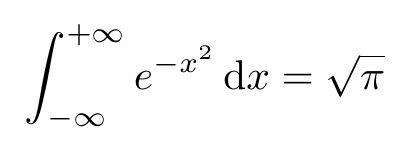
\int_{-\infty}^{+\infty}e^{-x^{2}}dx=\sqrt{\pi} - 求根公式
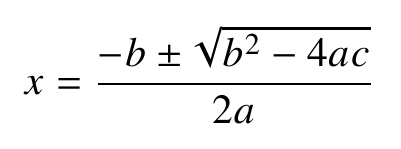
x = \frac{-b \pm \sqrt{b^{2} - 4ac}}{2a} - 矩阵
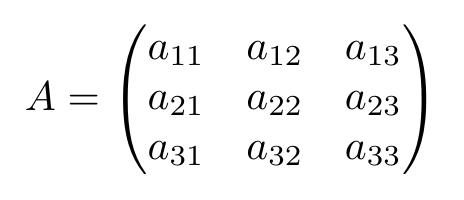
A = \begin{pmatrix} a_{11} & a_{12} & a_{13} \\ a_{21} & a_{22} & a_{23} \\ a_{31} & a_{32} & a_{33} \end{pmatrix} - 分段函数
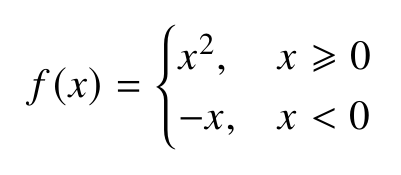
f(x)=\begin{cases}x^{2},&x\geq0\\-x,&x<0\end{cases}
7. 导入与导出
公式导出(7 种格式)
在公式工作区点顶栏「导出」,按用途选格式。 导出只能在可视化模式下进行——LaTeX 模式下按钮为禁用态,提示「请切换到可视化后再导出」。
Word(.docx)
推荐
这是与 Word 协作的主路径:在本平台编好,导出 .docx,用 Word 打开——公式以 Word 原生公式对象写入,双击即可继续编辑(需 Word 2016 及以上)。写论文首选。
PPT(.pptx)
公式以图片插入幻灯片并自动调整尺寸,避免直接截图带来的模糊。适合课件与演示。
PNG 图片
位图,透明背景,适合插入网页、聊天工具或图像软件二次加工。
SVG 矢量图
矢量格式,任意放大不失真,适合印刷排版与需要再调整的场景。
LaTeX(.tex)
导出 LaTeX 源码文件,适合 Overleaf 等 TeX 环境、技术博客与 Markdown 写作。
MathML(.xml)
标准数学标记语言,供支持 MathML 的排版系统与无障碍阅读工具使用。
Markdown(.md)
公式包成 $…$(行内)或 $$…$$(独立),直接粘进笔记、博客与 Typora / Obsidian 等 Markdown 编辑器。
把识别或编辑后的公式放进其他编辑器
识别或编辑后,先核对公式,再选择目标编辑器支持的格式。MathML 和 LaTeX 是公式交换格式;目标软件支持的命令和粘贴方式可能有所不同,请先试一条并检查结果。
复制 MathML:在识别结果卡点击「复制为 MathML(可粘贴到其他公式编辑器)」,或在公式编辑标签的「导出 → 公式交换格式」使用同名按钮。文档编辑标签先选中一条公式,再使用相同入口。整段题目的结果卡可先选择其中一条公式。复制后粘贴到支持 MathML 的编辑器;这个入口提供 MathML 代码。
复制 LaTeX:在公式编辑标签使用「导出 → 导出 LaTeX (.tex)」,打开下载文件后把源码粘贴到支持 LaTeX 的编辑器。整篇文档可在「导出 → Word 导出设置」开启「Word 导出保留 LaTeX 代码」,导出的公式会以 $...$ 文本保存,便于逐条复制源码;关闭该选项即可恢复 Word 原生公式导出。
导出 Word:单条公式使用「导出 → Word(含公式)」,整篇内容使用文档编辑标签的「导出 → Word 文档」。默认导出的是可在 Word 内编辑的原生公式,不提供专有公式对象格式。目标软件支持 Word 文档导入时,也可通过 .docx 衔接。
它是网页版应用,不是 Word / WPS 插件,如何与 Word / WPS 配合
本平台在浏览器中提供公式编辑、文档编辑和 LaTeX 论文工作区。当前网页应用的使用入口在浏览器中;无需装进 Word / WPS 工具栏,即可先在网页中识别、编辑,再把成果带到文档里。
单条公式:在公式编辑标签确认识别或编辑结果,点击「导出 → Word(含公式)」,用 Word / WPS 打开 .docx,再复制其中的公式到自己的文档。默认公式可在 Word 内继续编辑,WPS 的编辑与排版效果取决于其版本,请先核对。
整篇文档:切换到文档编辑标签,导入 .docx 或 Markdown,插入识别结果并排版,再点「导出 → Word 文档」。需要源码时可开启「Word 导出保留 LaTeX 代码」;此时公式是 $...$ 文本。导入、导出后请核对公式、图片与页面排版。
Linux(含麒麟):用支持安装网页应用的 Chrome / Edge 打开本站,通过地址栏的安装图标或浏览器菜单「安装此网站为应用」添加桌面应用,也可以直接在浏览器中使用。桌面应用沿用网页版的编辑功能,识别、云文档等在线服务需要联网。
文档的导入与导出
在文档工作区,导入与导出都在顶栏,两者的账号门槛并不相同。
| 操作 | 入口 | 说明 | 门槛 |
|---|---|---|---|
| 导入 Word | 顶栏「导入 → Word 文档 (.docx)」 | 仅支持 .docx(旧版 .doc 不支持)。文档里的公式导入后是可编辑公式,双击即可修改;转不动的(如旧版 MathType 公式对象)以图片保留,导入提示里会标出条数。 | 登录 |
| 导入 Markdown | 顶栏「导入 → Markdown (.md)」 | 支持 .md / .markdown 等常见后缀,正文里的 LaTeX 公式导入后同样可以双击编辑。 | 登录 |
| 导出 Word | 顶栏「导出 → Word 文档 (.docx)」 | 把当前文档整篇导出为 .docx,正文与公式一并带出;用 Word 打开后公式仍是可双击编辑的原生公式。交稿、投稿走这条路。 | 登录 + 会员 |
| 导出 Markdown | 顶栏「导出 → Markdown (.md)」 | 把当前文档导出为 Markdown 文本文件。行内公式写成 $…$,独立成行的公式写成 $$…$$。 | 登录 + 会员 |
| 打印 · PDF | 顶栏「导出 → 打印 · PDF」 | 打开浏览器打印窗口,可在系统打印对话框里选「另存为 PDF」拿到 PDF 文件。平台本身不生成 PDF,PDF 由浏览器 / 系统产出。 | 登录 + 会员 |
关于 PDF:平台不生成 PDF 文件。「打印 · PDF」会打开浏览器打印窗口, PDF 需要在系统打印对话框中选择「另存为 PDF」产出。追求精细排版建议先导出 Word,排好版后再由 Word 另存为 PDF。
8. 免费与会员的边界
平台采用导出制:编辑环节完全免费,收费点只在把成果带出平台的动作上。 没有任何「免费 N 次」的次数限制。
免费 · 无需登录 · 不限次数
- 进入公式编辑器与文档编辑器
- 可视化编辑与 LaTeX 源码双模式
- 符号面板、公式模板库的预览与插入
- 打开公式弹窗、把公式插入文档
- 在编辑器里粘贴内容
- 公式计算与作图(编辑区右下角「计算」,结果显示在屏幕上)
- LaTeX 论文:选模板在本浏览器里写源码(本机草稿),看大纲与字数
免费 · 需要登录
- Word / Markdown 文档导入
- 文档保存与自动保存
- 公式收藏
- 历史记录
需要登录 + 会员
- 公式导出 7 种格式(LaTeX / MathML / Markdown / PNG / SVG / Word / PPT)
- 文档导出 Word / Markdown
- 打印(含在打印窗口里另存为 PDF)
- 在编辑器内复制公式(Ctrl + C)
- AI 生成公式
- 手写公式识别
- 图片识别(OCR,含 PDF 识别)
- LaTeX 论文:云端项目(新建、导入、改名、保存到云端)、编译、上传文件、下载 PDF / 源码包
未登录时点导出会先弹登录框,登录成功后系统自动重新判定:已是会员就接着把这次导出跑完, 还不是会员则直接进入开通流程,不用重来一遍。
9. 安装到桌面(PWA)
可以把平台装成桌面应用,以独立窗口打开。装的是 PWA(渐进式网页应用), 不是需要另外下载的安装包,本体仍是在线服务、需要联网使用,版本始终跟随线上。
找到入口
首页的「获取 Windows 版」/「获取 macOS 版」,或编辑器顶栏的「下载客户端」。
确认安装
浏览器会弹出安装提示,确认后应用被添加到桌面 / 程序坞,之后以独立窗口打开,不带浏览器地址栏。
没弹提示怎么办
在 Chrome / Edge 的地址栏右侧点安装图标手动安装即可;若浏览器不支持安装,页面会直接进入在线版,功能完全一致。360 极速等浏览器的「添加到桌面 / 创建快捷方式」只是网页快捷方式:打开仍是浏览器窗口,没有文件关联;出现带「安装」按钮的对话框才是装上了桌面版。
卸载方式与普通应用一致,从系统的应用列表移除即可;卸载不影响云端已保存的公式与文档。
10. 常用快捷键
| 快捷键 | 功能 |
|---|---|
| Tab | 跳到下一个输入位(如分子 → 分母) |
| Enter | 公式内换行(习惯 LaTeX 的话,连打两下 <kbd>\</kbd> 是同一个动作) |
| & | 在 align、矩阵、方程组等有对齐列的环境里跳到下一格(对齐点) |
| Ctrl + Z | 撤销上一步 |
| / | 快速输入分数 |
| ^ | 上标(如平方) |
| _ | 下标 |
| Ctrl + C | 复制选中公式为纯文本(需登录 + 会员) |