
Word 积分符号怎么输入(含上下限)
更新于
Word 积分符号最快可用 Alt+= 新建公式,输入 \int 后按空格。定积分在命令后添加下标与上标,二重、三重和环路积分则分别用 \iint、\iiint 和 \oint。
在 Word 原生公式里输入积分
- 把光标放到目标位置,按
Alt+=打开公式区。该快捷键适用于常见的 Windows 版 Word 2016、2019、2021 与 Microsoft 365;Mac 版或快捷键被系统占用时,从“插入 → 公式”进入。 - 输入
\int并按空格,Word 会将线性命令转换为积分号。也可在公式选项卡的“积分”菜单中点选结构。 - 在积分号后输入下限、上限和被积函数,然后检查微分元素。旧版 Word 的线性输入支持可能不完全相同,遇到未转换的命令可直接使用菜单结构。
定积分不只是一个符号:积分区间、被积函数和微分元素都应完整。若只复制一个“∫”字符到正文,后续的上下标往往难以对齐,也不便于整体修改。
定积分的 LaTeX 写法
\int_{a}^{b} f(x)\,dx
渲染后是积分下限 a、上限 b,被积函数为 f(x),末尾为 dx。
_ 引出下限,^ 引出上限,多字符内容要放进花括号。\, 在函数与 dx 之间加一个细空格,能把微分元素与前面的乘积区分开。
二重、三重与环路积分可写为:
\iint_{D} f(x,y)\,dx\,dy
\iiint_{V} f(x,y,z)\,dx\,dy\,dz
\oint_{C} \mathbf{F}\cdot d\mathbf{r}
三行依次渲染为区域 D 上的二重积分、体积 V 上的三重积分,以及曲线 C 上的环路积分。
这些命令应在支持相应数学环境的公式编辑器中使用。若 Word 当前输入模式不识别某个线性命令,可在“积分”结构中选择对应外形,再填入区域与被积式。
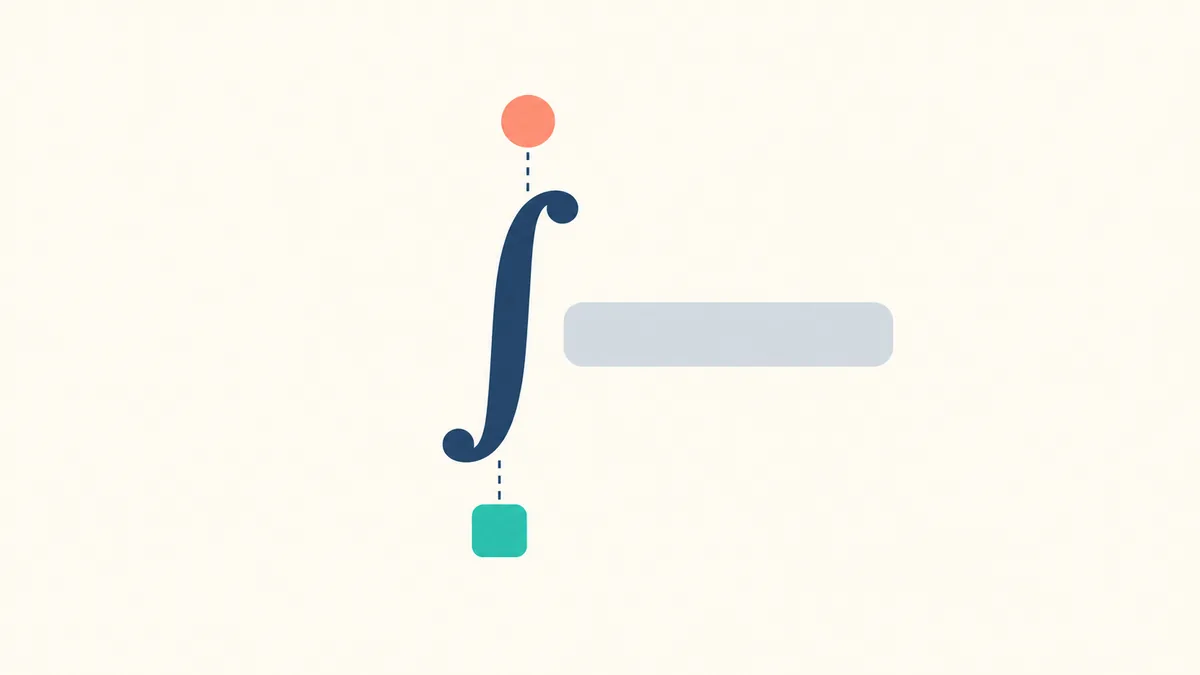
让上下限放在积分号正上下方
行内公式为了不过度拉高行距,通常把上下限排在积分号右侧。独立公式更容易采用正上、正下布局。需要强制此布局时,可写:
\int\limits_{a}^{b} f(x)\,dx
渲染后 a 位于积分号正下方,b 位于正上方。
\limits 改变的是限制条件的位置,不改变数学含义。它会增加公式高度,因此更适合单独成行的展示式,而不是段落中频繁出现的短式子。
不熟悉积分命令时,可在 MathType 多学科公式编辑平台 的符号面板中点选积分结构,再填写上下限和被积式,可视化编辑与实时预览不需登录。
FAQ
Word 中积分号的上下限为什么在右边?
行内公式通常把限制放在右上和右下,以减少行高。单独成行或使用 \limits 可让它们显示在积分号正上下方。
积分号后的 dx 需要空格吗?
规范排版通常在被积函数与微分元素之间加一个细空格。LaTeX 可写为 f(x)\,dx,便于读者识别边界。
int 为什么在正文中只显示字母?
\int 是公式命令,必须在 Word 公式区中输入并触发转换。普通正文会把它当成一般文本。
常见问题
- Word 中积分号的上下限为什么在右边?
- 行内公式通常把限制放在右上和右下,以减少行高。单独成行或使用 limits 可让它们显示在积分号正上下方。
- 积分号后的 dx 需要空格吗?
- 规范排版通常在被积函数与微分元素之间加一个细空格。LaTeX 可在 f(x) 与 dx 之间插入细空格命令,便于读者识别边界。
- int 为什么在正文中只显示字母?
- int 是公式命令,必须在 Word 公式区中输入并触发转换。普通正文会把它当成一般文本。