excel2021公式编辑器怎么调出来显示:插入对象与公式两处入口
更新于
excel2021公式编辑器怎么调出来显示,通常要找的是“插入”选项卡里的两条路径:一条直接插入数学公式,另一条通过“对象”放入可用的公式对象。无论走哪条路,式子一般都位于工作表网格上方,并不是参与计算的单元格内容,因此还要注意它与行列的关系。
先结束单元格的输入状态
打开工作簿后,先单击一个普通单元格,再按 Esc 结束可能存在的编辑状态。如果光标仍在单元格内部闪烁,功能区的一些插入命令可能暂时不可用。接着打开“插入”选项卡,根据窗口宽度展开被收起的命令组。
还要确认自己要的是展示数学式子的对象,而不是以等号开头、参与表格计算的单元格公式。前者用于排版分式、根号、上下标等内容,后者由编辑栏输入并返回计算结果。两者都叫“公式”,入口和用途却不同。
建议先在空白区域试插一条简单式子,观察它是否出现边框和控制点。能拖动、缩放且覆盖在网格上方的,通常就是这里讨论的数学公式对象。
路径一从“插入”找到“公式”
在 Excel 2021 的“插入”选项卡中,查找符号相关区域里的“公式”。窗口较窄或功能区采用简化布局时,它可能只显示图标,或被收入更多命令中。选中后,工作表上会出现公式输入区域,可继续选择分式、根式或上下标结构。
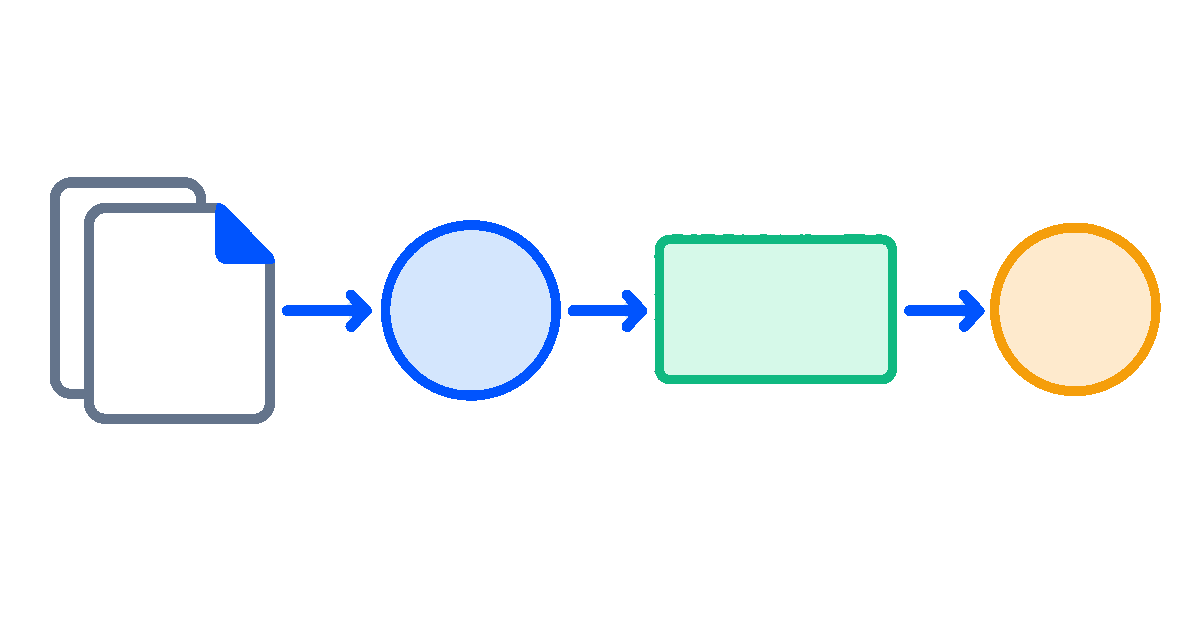
输入完成后单击对象外部,公式会保留在工作表上。它看起来可能压在某几个单元格之上,但并没有成为其中某一格的值。改变列宽、行高或缩放比例后,应重新检查公式的位置和大小。
若需要多条式子,先把第一条的字号和尺寸调好,再复制整个对象并替换内容。不要用许多正文空格控制公式内部结构,分式和角标应由公式结构完成。

路径二通过“插入对象”查找
另一条路径位于“插入”选项卡中的文本或对象相关区域。打开“对象”命令后,系统会列出当前电脑上可创建的对象类型。能看到哪些项目取决于本机已有的软件和组件,因此不同电脑的列表可能不完全相同。
选择适合的公式对象类型后,在工作表上创建并编辑。完成时退出对象编辑状态,再检查它与网格的相对位置。这条路径适合处理已有工作簿中的特定对象,但不应假定每台电脑都显示同样名称或同样选项。
两条入口的共同点是结果用于展示数学排版,不会替代单元格函数。若式子需要跟随数据行排序,必须先认识到它是浮动对象,再查看其大小与属性设置。排序完成后还应逐行核对,防止式子仍停在原来的视觉位置。
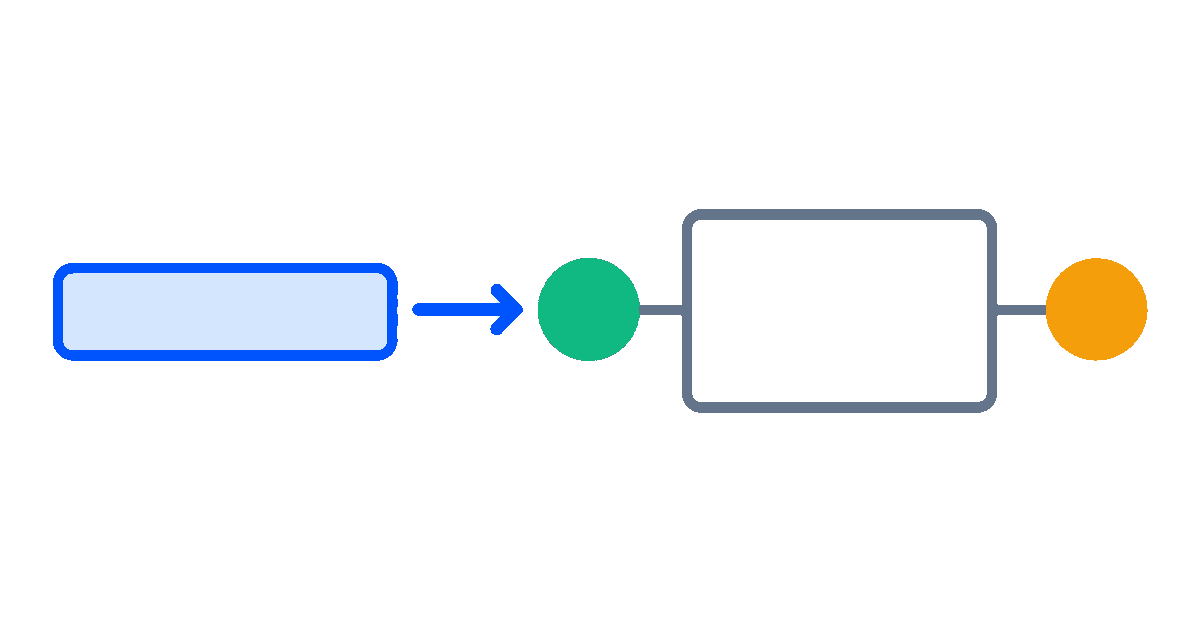
浏览器写好后以图片放入
如果内置入口不适合当前版面,也可以在本站浏览器编辑器中完成公式。默认的「可视化」模式适合用符号面板和公式模板库录入,LaTeX 模式可核对源码;两种模式共用同一份内容,切换不会丢失。
确认无误后可按需要导出 PNG 图片,该功能需要登录并具备会员权限。LaTeX 模式下不能导出,应先切回「可视化」。随后在 Excel 中通过插入图片放入工作表,并按目标列宽调整整体尺寸。
图片路线便于固定外观,但其中的数学内容不再是 Excel 的公式对象,也不能参与单元格计算。放入后要检查清晰度、背景与对齐,并保留原来的可编辑公式内容,方便日后修改后重新输出。
延伸阅读
- 公式生成器:先判断自己需要数学排版还是表格函数
- 正弦函数展开式:学习长公式中阶乘、幂次与省略号的排法
常见问题
- excel2021公式编辑器怎么调出来显示在功能区里?
- 先结束单元格编辑,再打开“插入”选项卡,在符号区域查找“公式”;另一条路径是“插入”中的“对象”。不同窗口宽度下,相关命令可能收进折叠区域。
- Excel 里插入的公式为什么不能跟单元格一起排序?
- 数学公式通常作为浮在工作表网格上的对象存在,不是单元格的值。若希望排序后位置稳定,需要检查对象属性及锚定方式,并在排序后复核对应关系。