老师用公式编辑器推荐从备课流程考虑
更新于
老师用公式编辑器推荐这类问题,不能脱离一节课的材料流转来回答。备课时要录入题目,上课时要展示推导,课后还要把讲义交给学生。让同一段内容走完这些环节,比只试一条公式能否输入,更能看出工具是否适合自己。
用一节课的材料列出三份成果
选一节近期要上的课,分别列出讲义、幻灯片和作业题。把其中重复出现的公式标出来,观察它们是否需要不同布局。例如讲义上的完整推导可以较密集,投影时则可能需要分步展示,不能简单放大整页讲义截图。
再确认学生如何获取材料。如果学生需要填写变量或修改推导,就应考虑能继续编辑的文件;如果只需阅读,则重点检查清晰度与设备显示。文件里使用的字体、公式尺寸和背景,也要放到学生实际阅读方式下测试。
第三项是下次复用。题目中的系数、条件和答案会随课程进度变化,保留可修改的源稿能够减少重复录入。给同类公式记录教学用途,例如定义、例题或练习答案,避免从展示图片中反向寻找原来的表达。
成组录入时先验证代表题
准备一组既有短式又有长式的题目,先完成一题的输入、修改和输出。检查分式、上下标与条件文字,再试着替换一个参数。若模板能减少录入步骤,也要核对替换参数后结构是否仍符合当前题意,不能直接沿用模板中的结论。

处理大量题目时,可按章节或题型记录已完成项与待校对项。即使采用逐条编辑,也应该有明确顺序,避免某道题录了两次却漏掉另一道。工具是否具备整批处理入口需要实际核实,不能从有模板或可导入文档就推断它能自动处理所有题目。
把样本分别输出到讲义和课件中,记录需要手动调整的地方。若每条长式都要重新裁切,或题号与公式容易脱离,就应把这部分工作计入备课流程。只有完整路径可接受,才适合扩展到一整章材料。
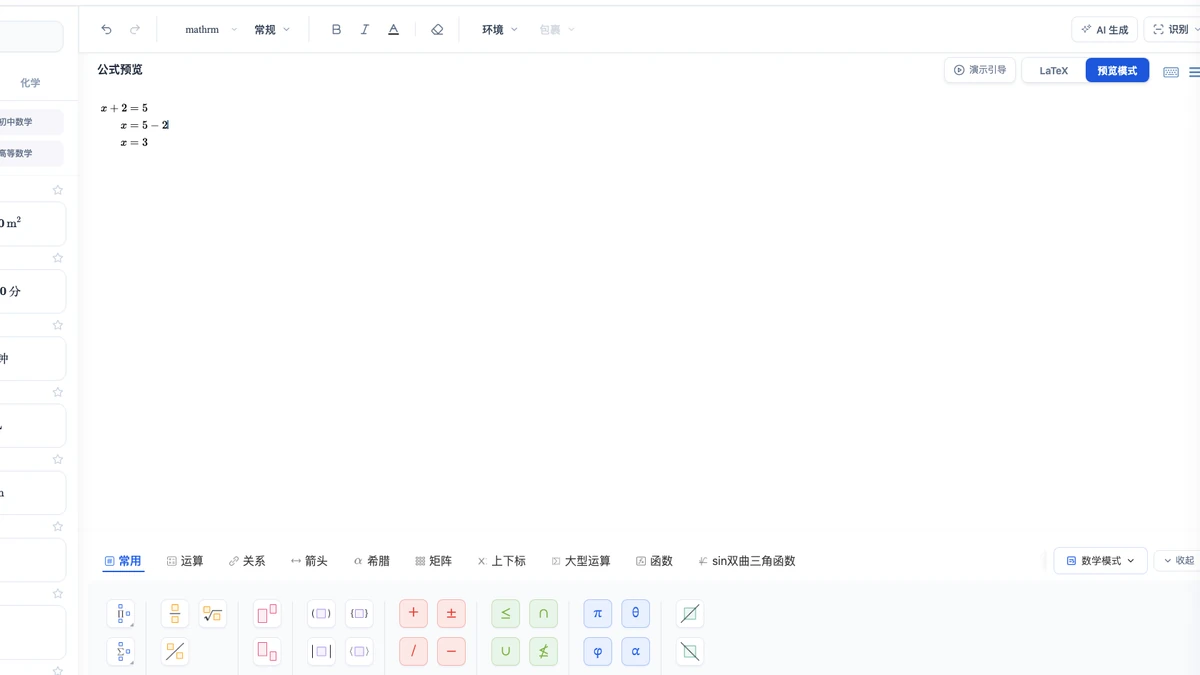
在教室条件下看下标与运算符
将测试页设为实际幻灯片比例,使用准备上课的背景和配色。投影后从学生座位方向观察,重点看分数线、负号、上下限和相似字母。教师电脑近距离看清的内容,在后排可能难以区分,应据此调整版面而非仅放大画面。
长推导可以拆成几个明确步骤,但每一步要保留承接关系。避免把条件文字留在上一页,而结论单独出现在下一页。若公式已经是图片,缩放时留意边缘清晰度;需要改数学内容时,回到源表达修改后重新输出。
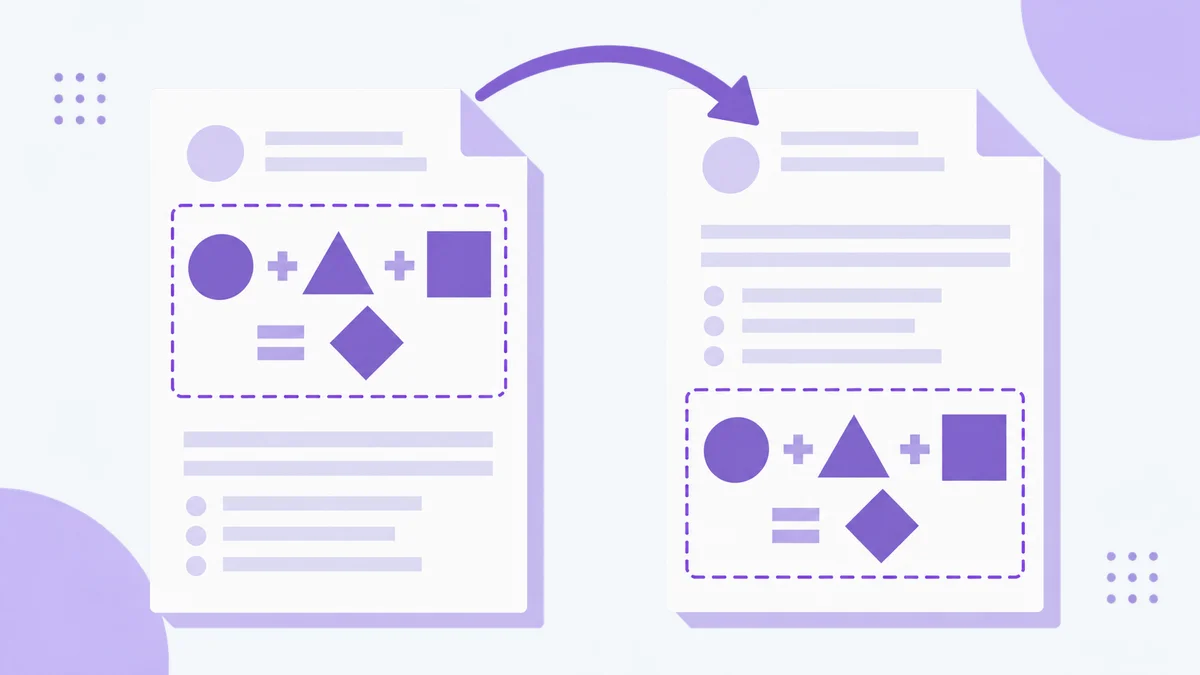
以本站样本检查日常备课衔接
本站有按学科与学段分类的公式模板,也支持符号面板和 LaTeX 输入。文档工作区可以写讲义正文,并通过插入公式组织题目;登录后文档保存与历史文档列表有助于再次找到材料。
需要将成果带出时,导出要求登录和会员。Word 文件包含可继续编辑的原生公式,PPT 文件中的公式以图片放入幻灯片,PNG 与 SVG 则适合相应图像使用场景。应根据上述课堂样本测试各自的实际效果,不把显示文件当作源稿。
一轮试用结束后,保留讲义样本、投影反馈和修改记录。下一次换章节时再测试新的复杂结构,逐步形成自己的备课方法。能让录入、课堂展示、学生获取和日后改题接得上,才是选择时应看重的结果。
延伸阅读
- 公式编辑器免费哪个好:提前理解不同操作的条件。
- 公式编辑器选择方法:把课堂任务写成可验证的选择标准。
常见问题
- 备课公式为什么要测试投影效果?
- 电脑屏幕上的清楚不代表投影后仍易辨认,教室亮度、背景与观看距离都会影响小下标和细线。应用实际幻灯片比例测试,并从学生观看的位置检查。