公式导出课件格式怎么兼顾投影清晰
更新于
公式导出课件格式选得合适,还需要在整页幻灯片上验证。电脑前能辨认的小下标,投影后可能和主行混在一起;浅底上清楚的符号,换成深色背景也可能失去对比。课件验收应以观看距离和页面布局为依据,而不仅是文件能否打开。
先确定幻灯片给公式留多少空间
打开课程实际使用的模板,确认页面比例及标题、题干、解答区的位置。用一页典型内容测量公式可占的宽度,不要在空白页上把式子放得很大,再回到正式模板中临时缩小。长推导与单个结论需要不同空间,必要时拆成多页,保持每页阅读顺序明确。
把公式放进去后,检查它与说明文字的相对大小。公式很大而题干很小,观众仍然难以理解;反过来,为了容纳大段文字而缩小分母,下标也会失去辨识度。先决定本页要讲哪一步,再删减不必要的内容。不要用横向拉宽或纵向压缩图片来补布局空缺,括号和字形会随之变形。
检查投影时容易消失的细节
选含分数线、根号与上下标的式子做测试,在放映模式中查看。先看主行能否连贯阅读,再看指数、下标和负号是否清楚,最后看等号两侧是否有足够间距。有条件时使用实际教室设备,并从较远位置观察;没有设备时可以完成初步检查,但应把现场效果保留为待验证项。
背景测试要使用真实课件底色。透明图片会显露底色,渐变或纹理背景也可能干扰细线。若发现局部对比不足,可以先换一个平整且清晰的放置区域,而不是不停加大整张公式。还要看图像四周的留白,过大的空边会让视觉上对齐的公式实际偏离文字,影响分步讲解的位置安排。
按图片性质决定后续处理
PNG 是位图,已损失的细节不会因放大而回来。发现模糊时,先回源式重新准备材料,或在目标软件确实支持的条件下测试 SVG。矢量图便于缩放,但仍需核实课件软件的接收结果,不能把一台电脑上的表现扩展成所有设备都相同。

本站可输出 PPT 文件,公式以图片插入幻灯片并调整尺寸。这个结果适合安排展示,不代表可以在幻灯片里直接修改公式内部的分母。若课堂题目经常换参数,应保留源公式,下一次从源内容改好再替换课件中的图像。避免只保存演示文件,后来找不到产生图片的那一条式子。

为讲解稿保留对应的源内容
给课件页与源式建立一个简单对应表,例如章节、页次和题目名称。每次换题先更新源式,核对结果后再替换幻灯片中的旧对象,最后检查遮挡、对齐及逐步展示顺序。替换图片可能改变尺寸或位置,不能因为公式内容正确就省略页面检查。
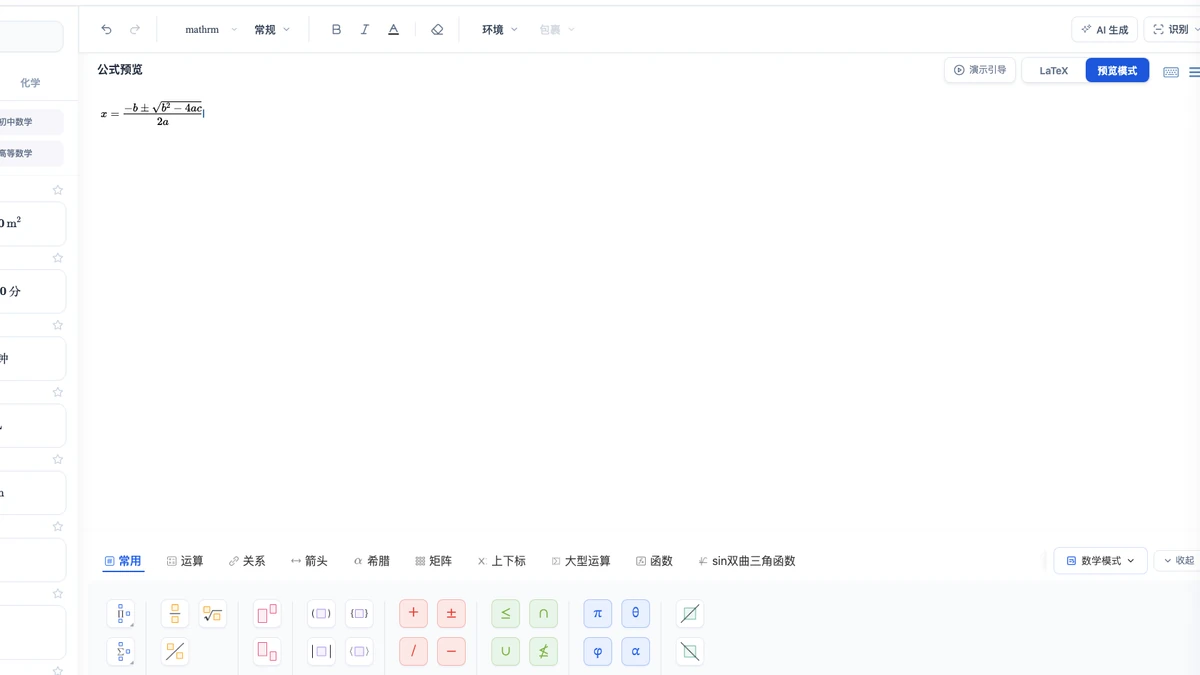
在本站完成输入后,可登录保存文档或收藏公式;输出 PPT、PNG 或 SVG 需要登录加会员。若在 LaTeX 模式编写,导出前须切回预览模式。以一页已经验证的样稿作为本次课件的参考,后续页仍逐项检查长公式和特殊符号,把电脑测试和现场测试的结论分别记录。
延伸阅读
常见问题
- 公式导出课件格式为什么要先投影测试?
- 电脑上的预览不能反映教室中的观看距离、投影亮度和背景对比。应在实际展示条件下检查细线、上下标及整页信息量。
- 课件公式放大后发虚怎么办?
- 先确认是否把低清晰度位图放得过大,再回到源式调整输出或测试目标软件接受的矢量格式。不要靠拉伸旧图片补充细节。