公式识别后怎么编辑才能保留结构
更新于
公式识别后怎么编辑,首先要看得到的是什么。图片、普通文本和带数学结构的表达,外观可能相近,修改方式却不同。把结果放进编辑器后,先确认可以进入分子、分母或下标的位置,再校对原图;不要急着调大小,把结构问题藏在看似整齐的排版里。
判断结果有没有可操作的内部结构
试着定位一个下标或分母,观察能否只选中其中的字符。如果只能移动整张图像,就还没有得到可直接改内部内容的对象;如果是一串源码,则需要能够解释该语法的编辑环境。文件名称中出现“公式”不代表它必然包含数学结构,应以实际编辑动作判断。
保留原始图片和刚识别出的结果,先在待修改内容中操作,不覆盖仅有的依据。记录目标变化,例如“将分母中的常数换成变量”,这样能够区分主动修改与纠正识别错误。原图若存在歧义,应查清原文,而不是因为编辑器给出某种排版就默认该含义正确。
先恢复层级再替换具体字符
从整条式子看起,辨认等号两侧、外层括号和主要运算项。接着进入分式与根号,检查它们各自包含哪些内容,最后核对上下标附着的对象。若原式的指数作用于整个括号,就不能只把它放在最后一个字符上。把作用范围读成一句话,有助于发现外观相似但含义不同的情况。
例如下面式子中,分母是一个整体,平方仅作用于变量:

y=\frac{a}{b+x^2}
若识别把平方项移到了分式外,应先将该项放回分母区域,再确认字母是否读对。层级校正之后,才依次修改形近字符、正负号和大小写。一次改一处并查看预览,不要把分式结构拆成普通文本再用空格拼回去;空格只能改变视觉距离,不能恢复运算归属。
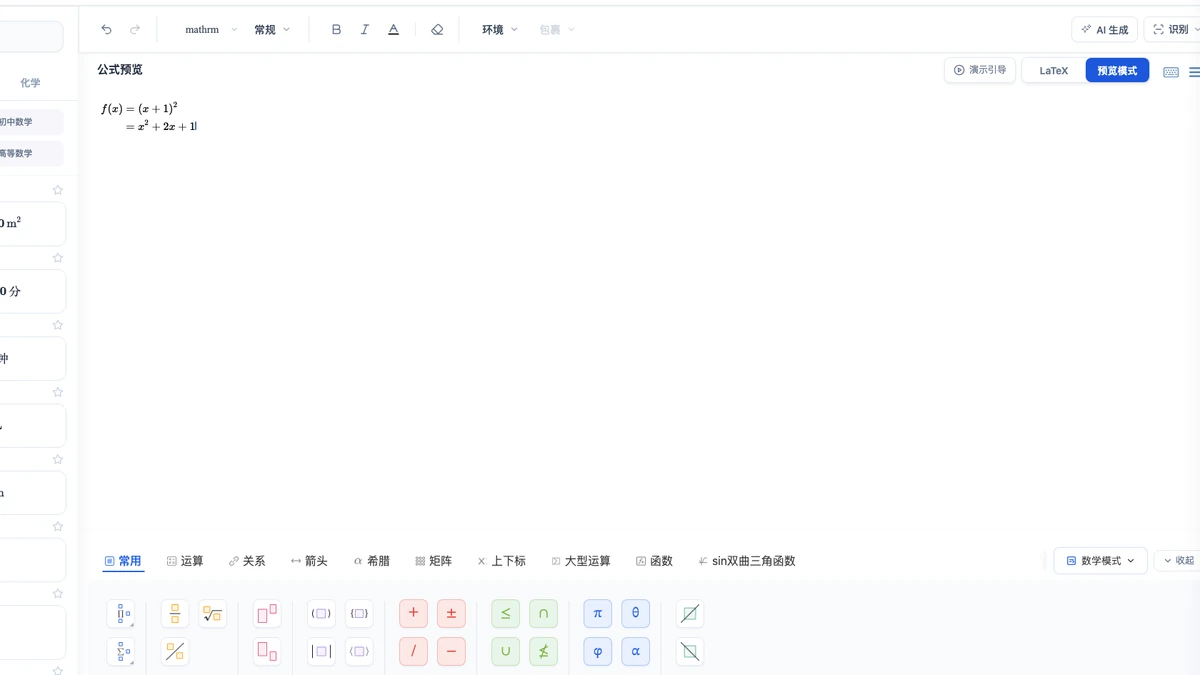
在预览与源码之间核对同一内容
熟悉源码时,可查看分组是否闭合、上下标是否包含完整内容;不熟悉语法时,可以从可视化结构中定位目标区域。两种视角服务于同一条表达,不需要在每次切换时重录。源码能够渲染,也只说明语法可处理,不能证明它与原图或数学推导一致。
本站图片识别与手写识别的结果可插入公式编辑器,相关功能需要登录加会员。编辑时可在预览模式与 LaTeX 模式切换;若公式已放进文档,双击即可重新打开修改。每轮修正后将预览与原图逐项对照,尤其回看刚调整过的层级以及它旁边的项。

用一次实际交付检验结构是否留下
确认内容后,把公式放进最终使用场景。老师需要继续改稿时,应检查输出对象是否可编辑;课件只需展示时,则看图片在实际尺寸下是否清楚。不要用截图代替所有交付类型,也不要看到扩展名正确就省略接收端检查。源内容与展示成品分别留存,后续改题才有依据。
本站导出需从预览模式进行,并满足登录加会员条件。导出的 .docx 中为原生公式,可在 Word 2016 及以上试改分母或下标;PPT 中公式以图片呈现,内部修改应回到源式完成。最后再打开交付文件核对整条表达,将仍有疑问的位置记下来,避免把“导出完成”误记成“校对完成”。
延伸阅读
- Mathpix 替代:按输入与交付两端检查工具选择。
- 手写公式识别工具:用真实笔迹建立测试样张。
常见问题
- 公式识别后怎么编辑要先改哪里?
- 先确认分式、根号、括号和上下标的归属,再修正字符与符号。层级未恢复前直接改字,可能把正确字符留在错误结构中。
- 识别结果如何验证能继续修改?
- 在编辑器中尝试改动一个分母或下标,确认其他结构不受影响,再用目标格式输出并在接收环境复查,不能只看预览外观。