mathtype网页版本更新了怎么知道:浏览器缓存与功能变化的核对
更新于
从桌面软件转过来的读者,常会问mathtype网页版本是多少、要不要自己动手更新。网页形态和装在电脑上的软件在这件事上逻辑完全不同:没有需要下载安装的版本号,更新在服务端完成,每次打开页面拿到的都是当前版本。读者需要做的,只是在界面偶尔显示不正常时处理一下浏览器缓存,以及知道去哪里了解功能有什么变化。
为什么网页形态没有版本要管
桌面软件装在本机,程序文件放在硬盘上,想用新版本,就得下载新的安装文件替换旧的,所以用户会记得自己用的是哪一版。网页形态的程序放在服务器上,浏览器每次打开页面,都从服务器取回当前的页面文件来运行。服务端一旦更新,下一次打开页面就会用上新的内容,不存在「我这台电脑还停在旧版」的情况。
这也意味着,比较不同电脑上的使用体验时,差别通常来自浏览器本身,例如浏览器的种类和版本,而不是编辑器的版本不同。遇到同事那里正常、自己这里异常的情况,先对照一下两边用的浏览器。
更新后界面异常,先处理缓存
浏览器为了让页面打开得更快,会把页面文件在本机缓存一段时间。服务端刚更新之后,少数情况下浏览器还在用缓存里的旧文件,和新的文件搭配不上,就会出现面板位置错乱、某个功能打不开、样式显示不完整之类的现象。处理的顺序可以是:

- 先刷新页面,按 F5,很多问题在这一步就消失了;
- 仍不正常,就强制刷新,Windows 上按 Ctrl+F5,Mac 上按 Command+Shift+R,让浏览器跳过缓存重新取文件;
- 还不行,再到浏览器设置里清除这个网站的缓存,然后重新打开页面。
处理之前要知道一点:文档保存与自动保存需要登录,长一些的内容建议先登录再写,这样清缓存、换浏览器时都不用担心内容去哪了。

刷新之后一切恢复正常的话,就可以回到编辑器继续写。
怎么了解新增或调整了什么
网页形态的功能调整不需要用户安装任何东西,但知道有哪些变化仍然有用,比如导出菜单里多了一个选项,或者某个操作换了位置。了解的途径主要是帮助中心:新手教程按当前的界面介绍各项功能在哪里,常见问题里写着各项功能的限制,例如 LaTeX 模式下不能导出、导出需要登录并开通会员。
使用中发现和印象里不一样的地方,以帮助中心的当前说明为准,比翻找旧的教程截图或者别人的经验帖可靠。
和桌面软件的版本管理比一比
桌面软件的版本管理是用户自己的事:什么时候升级、升级后旧文档能不能正常打开、几台电脑上的版本是否一致,都要自己把握。它的好处是可以一直停在熟悉的版本上,不会被动接受变化。
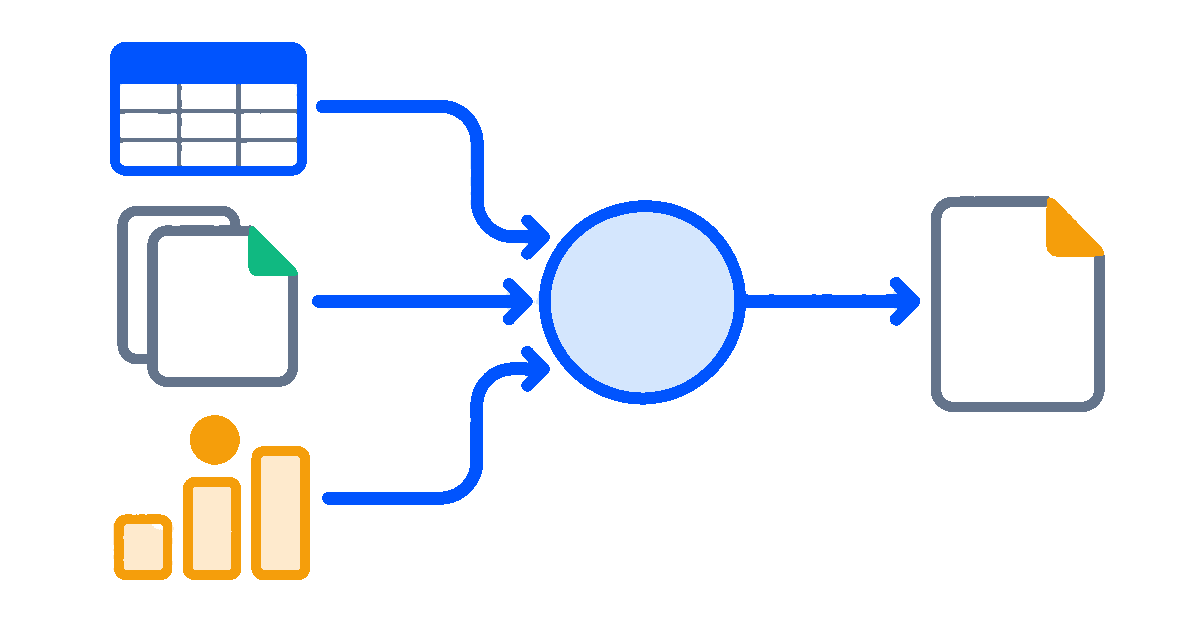
网页形态把这些事交给了服务端,省掉了下载与安装,也不会出现同事之间版本对不上、文件互相打不开的情况;代价是没法选择停留在某个旧版本。对大多数只是想把公式写好的人来说,不用管版本正是网页形态省心的一面,这也是它和桌面软件对照时常被拿出来比较的一个维度。
延伸阅读
- MathType网页版:网页形态与桌面软件五个维度的对照
- mathtype数学公式编辑器网页版:课件与论文两类文档的用法差异
常见问题
- 网页版需要手动更新吗?
- 不需要。网页形态没有要安装的版本,更新在服务端完成,每次打开页面用的就是当前版本,不需要自己下载任何文件。
- 界面显示异常时先做什么?
- 先按 F5 刷新;不行就强制刷新,Windows 按 Ctrl+F5,Mac 按 Command+Shift+R;仍有问题,再清除这个网站的浏览器缓存后重新打开。
- 怎么知道网页版新增了什么功能?
- 以帮助中心的新手教程与常见问题为准,它按当前的界面说明各项功能的位置与限制;使用中遇到和记忆不一样的地方,先去那里核对。