在线化学方程式编辑器写完怎么进 Word:三种格式的选择
更新于
在线化学方程式编辑器写完内容后,进入 Word 有三条常用路径:保留为可编辑的原生公式、转成 PNG 或 SVG 图片,或者交付 LaTeX 源码。选择依据不是哪一种看起来省步骤,而是接下来是否还要修改,以及接收者使用什么编辑环境。
需要继续改内容就选 Word 可识别格式
论文、教案还会调整系数、条件或状态标记时,应优先保留公式结构。本站可导出 Word(.docx),在 Word 2016 及以上打开后,公式是可双击编辑的原生公式。打开目标文件后不要只看外观,应实际双击一条方程式,确认光标能够进入反应物、箭头和生成物内部。
这条路线适合后续统一字体、改变字号和补写编号。把公式放到目标段落后,先套用文档最终样式,再检查行距;高结构或带上下条件的箭头可能撑高当前行,固定行距又可能裁掉条件。若公式需要单独成行,应使用独立段落控制段前段后,不要增加空段垫位置。
可编辑不代表转换后无需校对。化学式中的数字应为下标,电荷应位于右上,条件应依附箭头。例如:
\ce{2SO2 + O2 <=>[V2O5] 2SO3}
在目标 Word 中要逐项确认下标 2、3,可逆箭头和上方条件是否仍在对应位置。
内容定稿后可用 PNG 或 SVG 固定外观
课件只需展示且内容不再变化时,图片格式能减少目标软件重新解释公式结构的影响。PNG 是像素图,按原尺寸使用较稳妥,放大过多会看到边缘变软;SVG 是矢量图,缩放时线条较清楚,但仍要确认课件软件对矢量图的显示结果。二者进入 Word 后都不再是可逐项编辑的化学公式。
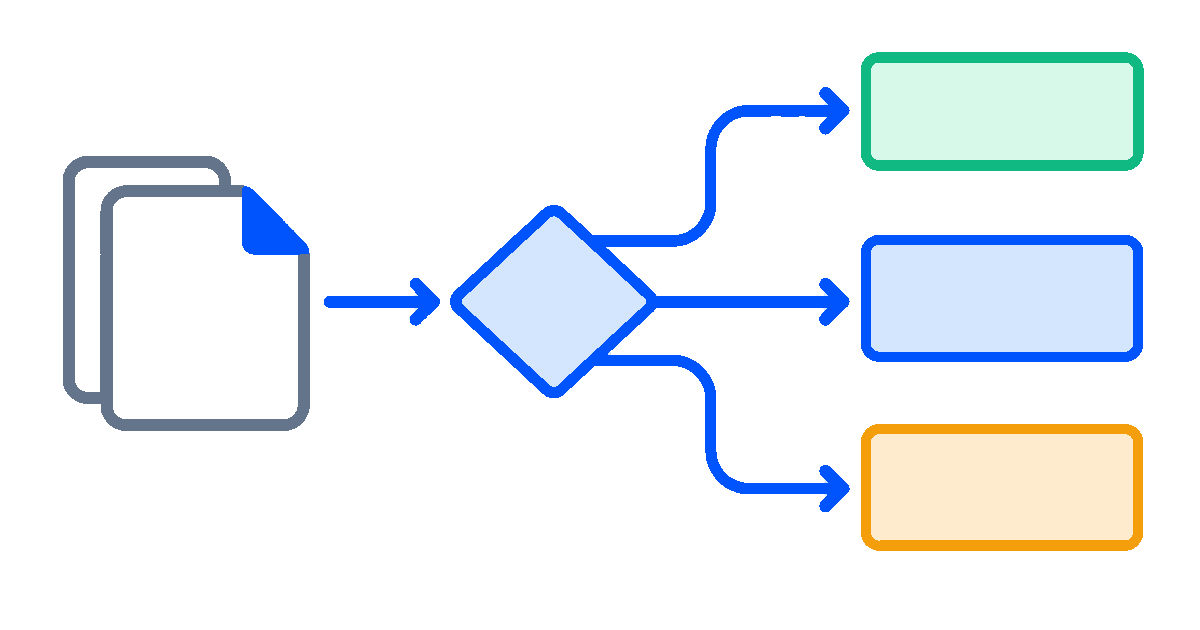
选图片时,要在导出前把字号、颜色和箭头条件确定好,并保留一份源码或可编辑文档。透明背景的图放到深色课件中,还要检查文字、分式线与箭头是否有足够对比。不要只查看编辑页面,应在实际播放比例下看一次,尤其关注小下标、正负电荷和气体箭头。
如果同一份内容既要放入讲义又要放进课件,可分别生成目标格式,不要从已经压缩的 PNG 再转换为其他格式。二次转换不会恢复化学结构,还可能改变清晰度与留白。

LaTeX 源码适合交给使用相同语法的人
接收者会使用 LaTeX,并且渲染环境支持 mhchem 时,可以交付 .tex 内容。源码的优势是体积小、便于检索和继续改写;风险是对方环境若没有相应化学语法支持,只会看到未处理的命令或报错。交付前应说明采用了 \ce{},并附一条经过渲染的样例用于比对。
本站的「可视化」模式与 LaTeX 模式共用一份内容,来回切换不会丢失编辑结果。LaTeX 模式下不能导出,完成修改后需切回「可视化」。除 LaTeX(.tex)外,还可按需求选择 MathML(.xml),但进入 Word 时仍以目标软件实际识别结果为准。
放进去后固定核对下标、箭头和条件
第一处是下标。检查 H₂O 中的 2 是否位于基线下方,不能变成普通正文数字。第二处是箭头,确认单向、可逆或带上下说明的箭头没有被拆成字符。第三处是条件,查看它是否仍依附在对应箭头上方或下方,没有跑到反应物末尾。
还可增加一次可编辑性测试:原生公式要能双击并改回原值,图片只能整体选中,源码则要能在约定环境中重新渲染。三种格式各有用途,避免把图片当成可编辑交付物,也不要把未经说明的源码直接放进只接受 Word 的流程。
延伸阅读
- 化学方程式编辑器:先把配平、条件和状态写全再选择格式
- 编辑化学方程式的网站:用三类难写结构检验网页编辑能力
常见问题
- 在线化学方程式编辑器写的式子放进 Word 还能改吗?
- 选择 Word 可识别的原生公式格式时可以继续修改。本站导出的 .docx 可在 Word 2016 及以上双击公式编辑;若放入的是 PNG 或 SVG,则只能调整图形外观。
- 化学方程式用图片还是公式对象放进课件?
- 还会改系数、条件或下标时用公式对象;内容已经定稿并且只需稳定展示时可用 PNG 或 SVG。课件放映前应按实际背景和缩放比例复查细线。