缩小word公式编辑窗口挡住正文时,三种腾出视野的做法
更新于
缩小word公式编辑窗口,真正要解决的是编辑公式时看不到上下文,而不是把所有内容压得更小。可按公式复杂度选择三种方法:切换为行内显示、调整独立窗口边界与位置,或在浏览器编辑器写好后再放回 Word。
简短公式优先在正文行内编辑
只有变量、上下标或简单关系式时,行内方式能让光标停在原句中,前后文字同时可见。先确认公式确实属于当前段落,再进入内部修改。若它被设置成独立显示,可能占据较大空间;切回适合行内的显示方式后,正文上下文会更连贯。
行内并非适合所有结构。高分式、大根号或多行矩阵放在文字行中,可能把行距撑高,也可能因显示区域过小而难以选择。此时不要为了“看见正文”继续缩小字号,可暂时把公式独立成行编辑,完成后再决定是保留独立段落,还是改成更紧凑的行内表达。
独立窗口只调尺寸和位置不改公式字号
使用浮动编辑窗口时,可拖动边界,只收窄占据正文的方向,再把窗口移动到页面空白处。调整的是窗口外框,不是数学内容的字号。若公式较宽,应保留足够编辑宽度,把窗口移到屏幕侧边,而不是挤压到符号重叠。长文档可将当前公式附近正文滚动到窗口另一侧,保持题干或推导步骤可见。
窗口变小后字难看清,可提高文档或系统显示缩放,或临时放大公式编辑区域。目标是同时看到必要的两三行上下文,并能准确选择上下标和分母,不必让整页正文都留在视野内。编辑完成后回到正常页面比例,检查公式实际字号没有被误改。
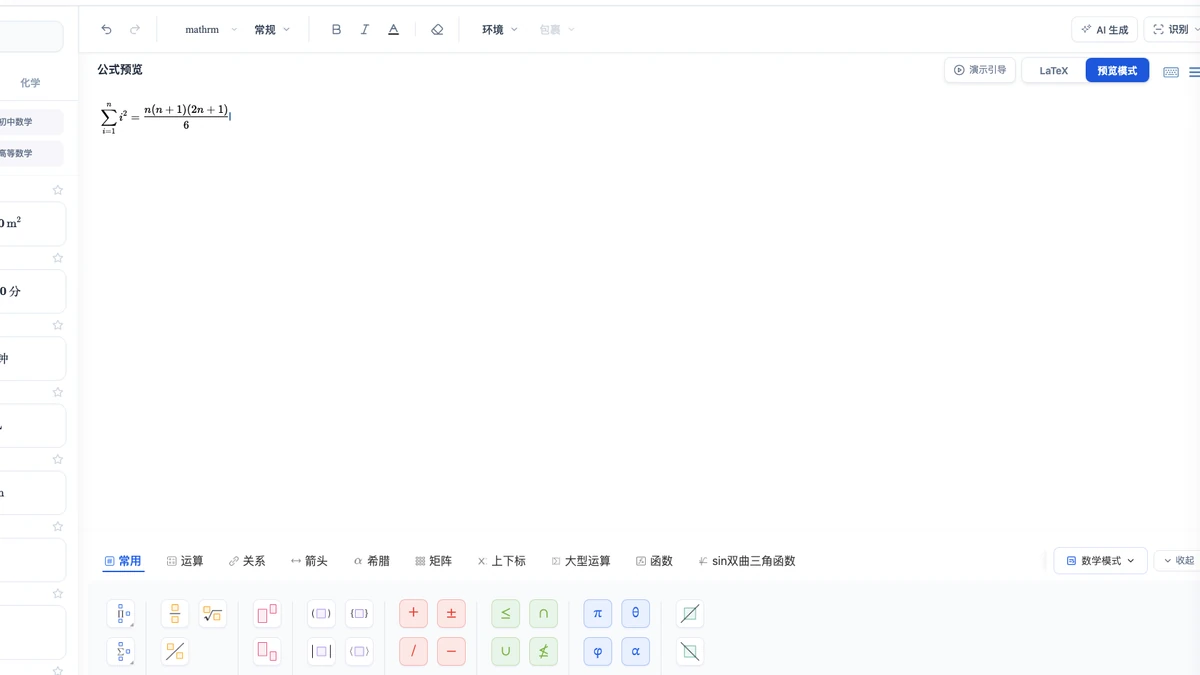
修改后还要把样本放回真实文档,比较前后正文、复杂结构与页面边界,确认处理只影响目标对象,并在最终阅读视图中再次核对。

复杂结构可在浏览器里写好再放回
矩阵、分段函数和多层分式在小窗口里不易操作,可先在本站浏览器编辑器完成。「可视化」模式与 LaTeX 模式共用同一份内容,切换不会丢内容;需要导出时必须先回到「可视化」。公式可导出为 Word(.docx),然后在 Word 2016 及以上打开原生可编辑公式。
这种方式适合一次要录入多条复杂式,或 Word 文档本身页面拥挤的情况。编辑前可把相邻正文中的变量约定和题目条件放在可见位置,录入后再回到 Word 逐条核对。本站与 Word 的关系是导入导出,最终编号、段落间距和分页仍应在目标文档中完成。
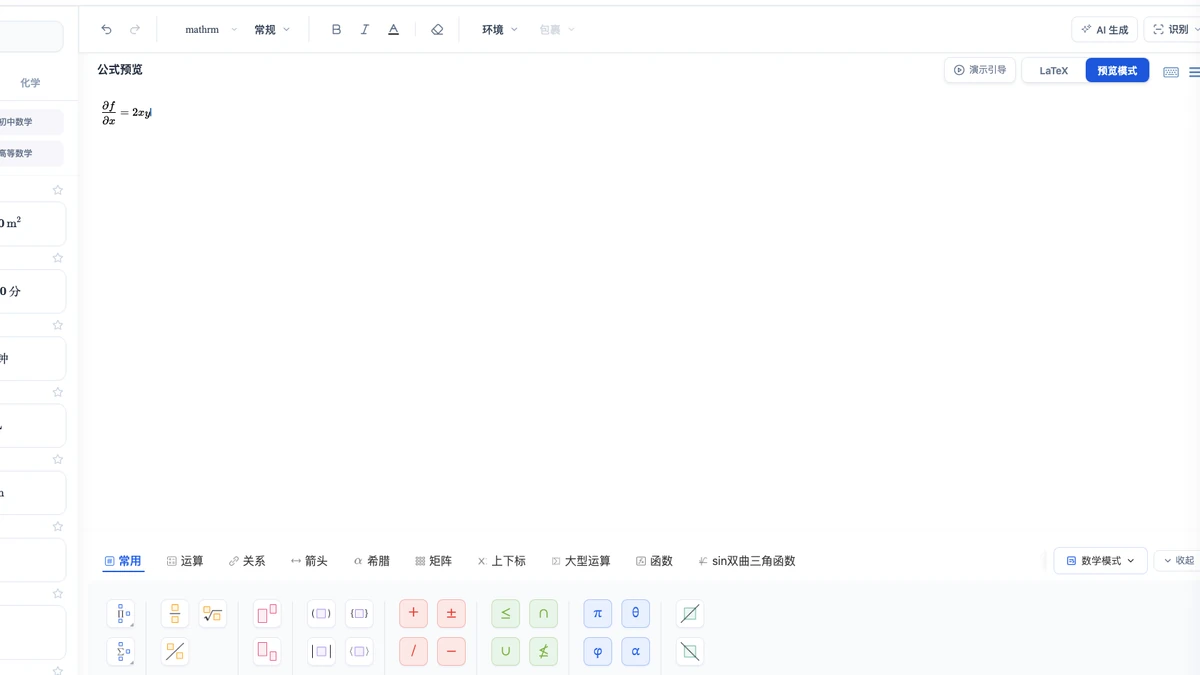
三种方法按上下文需求取舍
简短式需要边读边改,选行内编辑;公式较复杂但只需参照附近一段文字,调整窗口边界和位置即可;结构很深、数量较多,则在浏览器里集中编辑再放回。无论哪一种,都不要把缩小窗口误当成缩小公式字号,后者会直接影响交付页面的可读性。
放回 Word 后要查看公式是否跟随正文换行、字号是否一致、上下结构是否完整。还应在打印预览或最终阅读视图中核对页面,避免编辑时窗口位置正常,退出编辑后公式却越过版心。用一条简单式和一条复杂式分别测试,再决定整篇文档采用哪种工作方式。
延伸阅读
- 公式排版工具:从对象类型和显示方式排查版面问题
- word1-15带圈字符对照图解:处理题号超过 15 及公式内圈号
常见问题
- 缩小word公式编辑窗口后字看不清怎么办?
- 不要继续压缩到难以辨认,可提高文档缩放比例、只收窄窗口宽度,或临时改用行内编辑。复杂公式可在浏览器编辑器完成后再放回 Word。
- 公式编辑时能不能同时看到正文?
- 可以通过行内编辑、移动或调整独立窗口位置,让公式与上下文同时可见。若复杂结构占据较大区域,可在浏览器中写好,再导入最终 Word 文档核对。