mathtype在线编辑公式后怎么保存
更新于
mathtype在线编辑公式之后,不要只看页面上已经显示正确就关闭标签页。继续修改所需的内容,与交给老师或放进课件的成品,可能是不同形式。先明确自己要留下哪一种,再检查保存状态和文件结果,才能避免下次打开时找不到源稿。
把继续写作的内容放到可保存的位置
如果公式还要配合解释文字使用,可以在本站公式工作区完成后,点工具面板的“插入到文档”。也可以先进入文档工作区,把光标放在正文目标位置,再通过“插入公式”打开编辑弹窗。两条路径都能让公式与说明处于同一份文档中。
长篇写作前先登录。本站文档在登录后支持自动保存,内容变化后可以查看顶栏状态,确认已经显示保存完成。若出现保存失败,先保留当前页面并按状态提示重试,不要把刷新页面当成保存动作。未登录时,不能指望文档被保存到账号中。
给文档起能辨认的名称,例如课程、章节和用途,而不只用“新文档”。随后通过文档名旁的菜单查看最近文档或全部历史文档,确认能找到目标。历史文档用于找回这份文档的位置,不等于可以随意取回每次修改前的内容。
再决定需要带走什么文件
继续在 Word 里改公式,可选择 .docx;需要留给 TeX 环境的表达,可保留 .tex 源码;如果只是把公式作为画面展示,则根据接收环境测试 PNG 或 SVG。不要把一张展示图片当成能够逐个修改字符的源表达,它保留的是外观。

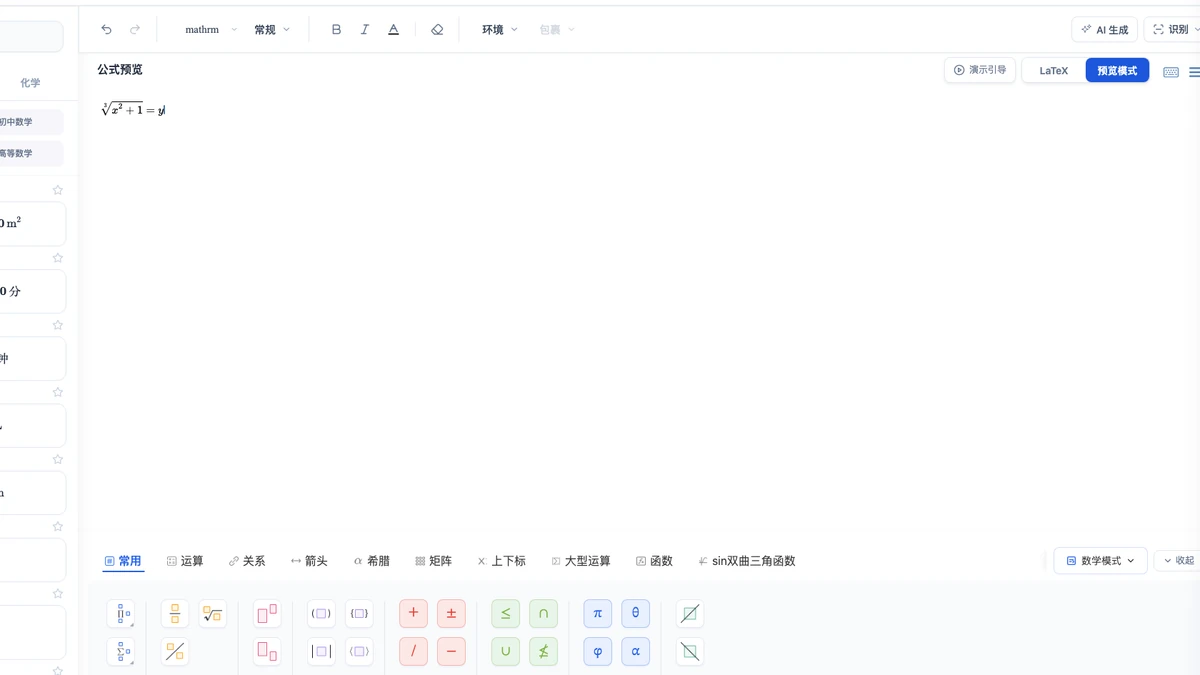
单个公式在公式工作区导出,整篇文字与公式则在文档工作区导出。操作前先确认当前工作区与内容范围,以免想保存整页讲义却只带走一条式子。公式导出应切回预览模式,LaTeX 模式下该按钮处于禁用状态。
导出以及编辑器内复制公式,需要登录并开通会员。这与登录后的文档保存是不同操作:看到“已自动保存”说明写作内容有保存状态,并不表示电脑上已经出现交付文件。反过来,拿到图片文件也不能说明可编辑文档已经妥善保留。
用实际重开检查代替只看文件名
文件输出后,到本地保存位置打开它。Word 文件可用 Word 2016 及以上查看,双击公式检查能否修改字符;图片文件则按预计使用尺寸查看上下标和边缘。源码文件应检查内容是否对应最终公式,尤其是修订后重新导出的版本。
对整篇文档,查看首页之外的复杂公式和末尾内容,确认不是只导出了局部。若文件里缺少一段解释,应回到文档工作区检查实际内容,而不是继续复制同一条公式。这样能把范围选择错误与格式问题分开。
让源稿名称与交付文件相互对应
完成一轮修改后,把本地文件名与站内文档名建立对应关系。可以加入章节和修订日期,并在自己的记录里注明哪个文件已经交付。不要反复覆盖一个名称含糊的文件,导致之后无法判断接收方看到的是哪次输出。
经常复用的公式也可在登录后使用收藏,便于再次找到,但正式交付仍应核对当前内容。收藏里的表达若后来改过变量,不应默认已有讲义中的那一条会跟着改变。重新引用或导出时,检查一次参数与下标。
关闭浏览器前,按顺序确认文档保存状态、可定位的名称、交付文件能否打开,以及内容是否为最终修改结果。把这几个对象分别看清楚,保存动作才真正覆盖下一次继续写作和本次交稿两种需要。
延伸阅读
- MathType 在线版:了解浏览器编辑与文件交付的关系。
- mathtype网页版公式导出:按最终用途选择输出对象。
常见问题
- 浏览器关闭前要保存哪些内容?
- 应确认可继续修改的文档已经保存,并按交付需要留下相应文件。登录后的文档自动保存状态与本地文件是否可打开要分别检查,不能把仍开着的标签页当作保存凭据。