mathtype网页版公式导出怎么选格式
更新于
mathtype网页版公式导出该选什么格式,要看成果离开浏览器后还要经历什么。老师要改一个变量、课件要放大投影、网页要长期维护,分别需要检查不同对象。先决定接收方要继续编辑还是只展示,再进行格式选择。
从接收者的下一步动作判断
对方需要在 Word 里继续改公式时,采用 .docx 路径。本站会将公式写成 Word 原生公式对象,适用于 Word 2016 及以上。输出后应双击样本测试,而不是看到公式外观就认定它可编辑。图片即便看起来一样,也没有相同的字符修改方式。
制作演示材料时可选 PPT,本站导出的公式以图片放入幻灯片,并调整尺寸。此时接收者处理的是展示对象;如果将来还要改变推导,应该同时保留可修改的源表达。别等课件已经排好才发现只能从图片重新录入内容。
网页或图像用途可根据环境考虑 PNG 与 SVG。PNG 是透明背景位图,需要检查最终尺寸下的清晰度;SVG 是矢量图,适合放大,但目标平台是否接收这种文件仍要实际确认。文件可上传与页面显示正确,是两个检查点。
给复杂公式做一次完整的试导
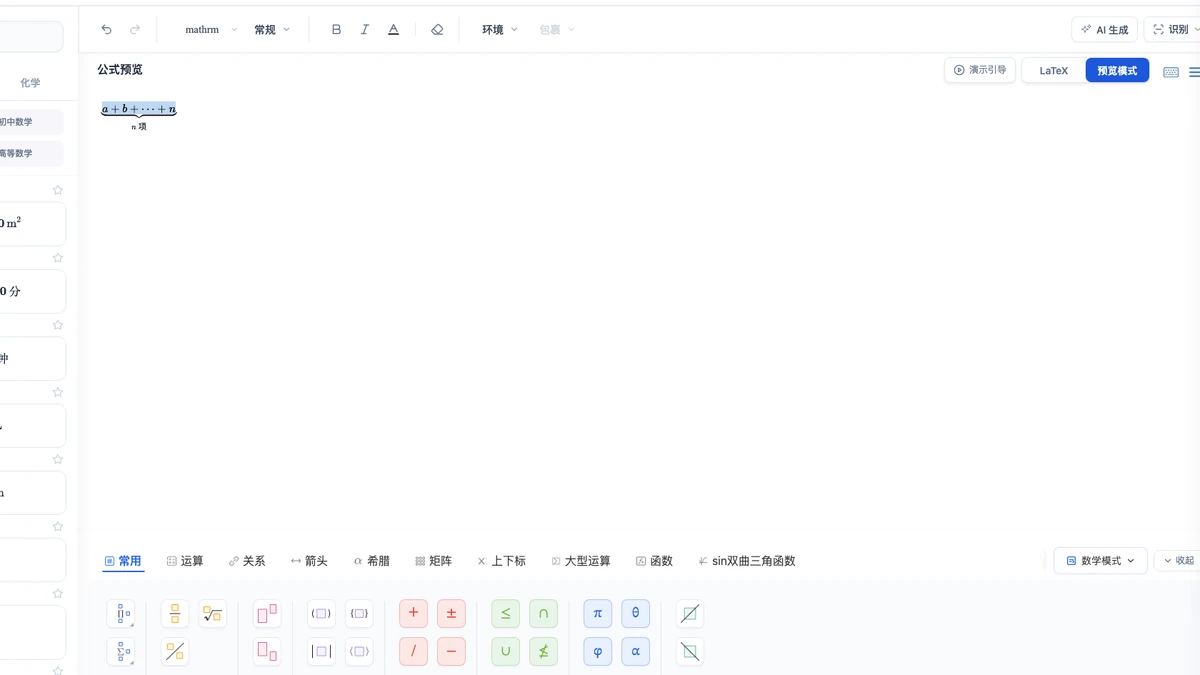
选择包含分式、上下标和较长括号的真实公式,不必使用整篇稿件。先在编辑区核对内容,尤其是根号横线的覆盖范围与下标归属。然后切到预览模式,在顶栏选择导出;LaTeX 模式下不能执行该动作。

本站公式工作区提供 Word、PPT、PNG、SVG、LaTeX、MathML 六种导出格式。导出需登录并开通会员。源码或标记类文件适合相应写作、排版环境,但不能仅因扩展名正确就假定接收程序已经具备渲染条件。
将试导文件放进真正的目标位置:论文模板里的公式段、实际背景的幻灯片或网页测试区域。以最终使用宽度检查,不只放大看细节。若短式正常而复杂式异常,应优先查复杂结构与目标格式的衔接,再决定是否扩大处理范围。
按展示介质检查容易遗漏的细节
要用于纸面材料时,看细线、上下限和小下标在实际尺寸下能否辨认,并关注插入文档后有没有额外缩放。透明图片放到深色背景上,还要检查符号颜色与背景是否形成足够区分;透明并不意味着对任何底色都清楚。
网页用途应考虑窄屏下长式是否越界,以及页面缩放后是否仍能看清。接收 MathML 或 LaTeX 的环境,需要测试标记能否正确呈现,也要保留源内容便于维护。单纯把标记文件当图片上传,不能替代目标系统的处理步骤。
将修订源和展示成品成对保管
最终选定格式后,为成品记录对应的源文档或公式名称。若同一公式同时出现在论文与课件中,参数改动后应检查两个成品是否都已更新。不要把课件里一张旧图片误当作最新计算依据。
本站文档工作区可将正文与公式组织在一起,登录后支持文档保存;需要整篇输出时应在该工作区选择文档导出。单条公式与整篇文档的范围不同,输出前看清当前对象,输出后再核对首尾内容。
如果样本暴露字体、断行或编辑问题,先回到这个样本调整并重测。待目标环境验证通过,再处理其余公式,能够减少同一问题在大量文件中重复出现。导出按钮的成功提示是流程的一步,接收文件的实际表现才是交付验收的依据。
延伸阅读
- MathType 在线版:核对在线工作方式与适用场景。
- mathtype在线编辑公式:将可修改内容和交付文件分别保存。
常见问题
- 导出前为什么要先做小样?
- 小样能提前检验目标软件是否接收该格式,以及复杂结构、字号和清晰度是否符合用途。应选实际会用到的长公式,在最终文档或课件中打开后再判断。