
Word 怎么插入公式?三种入口与常见问题
更新于
Word 怎么插入公式,最直接的做法是把光标放在要插入的位置,按 Alt+=。Word 会当场建立一个公式区,接着就能输入内容。除此之外还有两个入口,适用的场景不一样。
入口一:Alt+= 快捷键
- 把光标放在正文中要插入公式的位置。
- 按
Alt+=,正文里出现一个空的公式框。 - 直接输入线性写法,例如
x^2、a/b、H_2O,按空格后 Word 会把它转成排版好的样子。
这是写作过程中很顺手的一种:手不用离开键盘。Mac 版 Word 的组合键可能不同,可以改用下面的入口二。
入口二:插入选项卡
- 点「插入」选项卡。
- 在右侧找到「公式」按钮,点开下拉可以看到内置的常用公式。
- 选「插入新公式」得到空白公式区,或直接选一条内置公式再改。
这个入口的好处是可以顺手挑一个结构模板,例如分式、根式、矩阵,不必记住线性写法。
入口三:写好 LaTeX 再粘贴
复杂公式在 Word 里逐个点结构很慢。更实际的做法是先在外部把 LaTeX 写好,再放进文档:
\frac{-b \pm \sqrt{b^2-4ac}}{2a}
Word 的公式区能识别相当一部分 LaTeX 写法,粘贴后按空格即可转成排版形式。要注意的是它并不支持全部宏包命令,遇到不认的会原样留在那里。
三种入口怎么选
- 短公式、写作中途插入 —— 用
Alt+=,省一次点击。 - 需要现成结构(矩阵、多行方程组)—— 走插入选项卡挑模板。
- 长公式、或者同一批公式要反复用 —— 在外部写 LaTeX 再粘。

如果只是偶尔处理几个公式,打开就能用的在线公式编辑器往往比在 Word 里逐个点更省事。
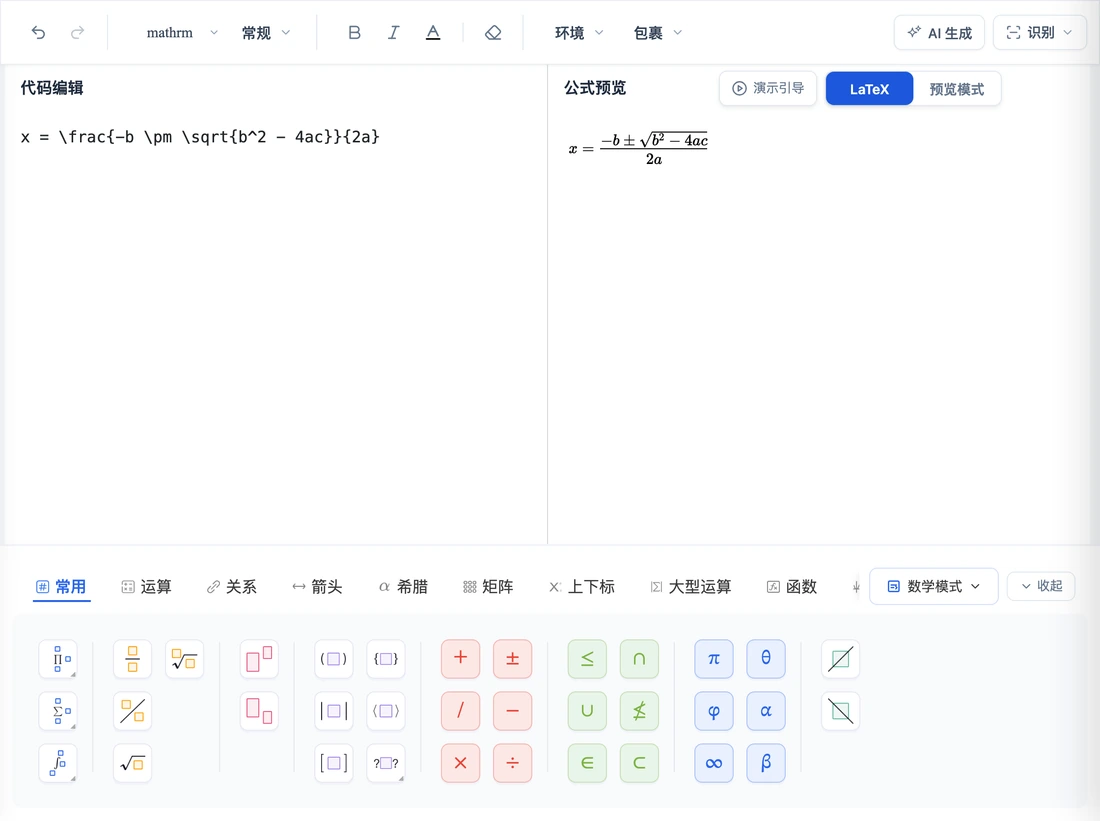
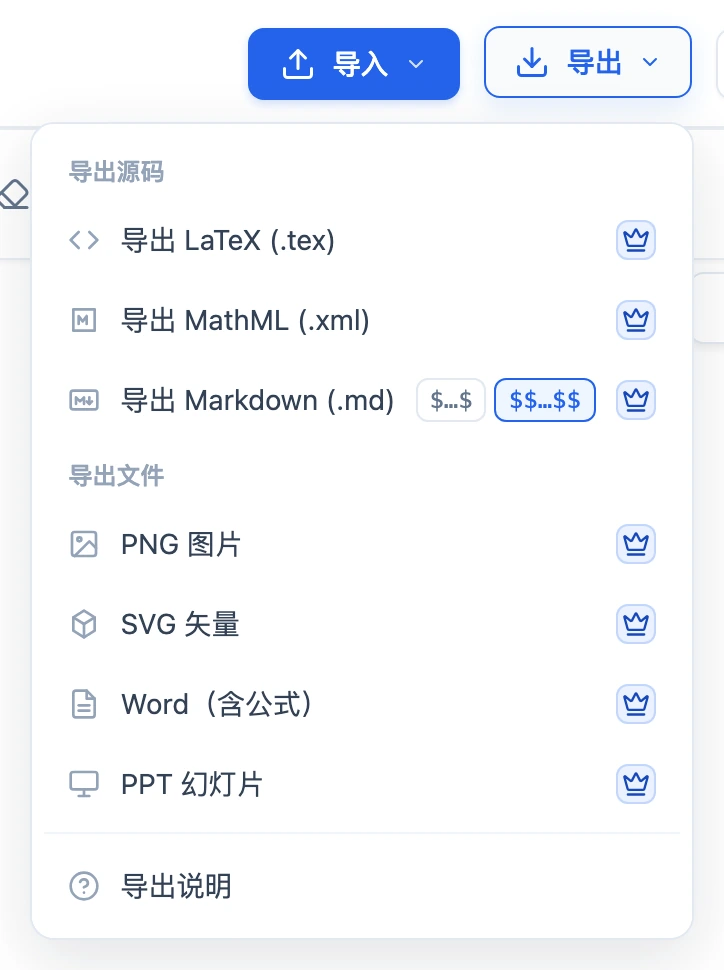
写完在编辑器里复制为 Word 可识别的格式,贴回文档仍然是可编辑的公式对象,不是一张改不了的图。
插入之后还有三件事
编号:论文和教材通常要求公式右对齐编号。Word 里可以用「插入题注」,也可以把公式放进一个两列表格,左列公式右列编号,这样编号会跟着公式走。
改字体:公式区默认用 Cambria Math。如果全文要求统一成别的字体,选中公式后在开始选项卡改,不要用缩放的方式凑大小——那会让同一篇文档里的公式高矮不一。
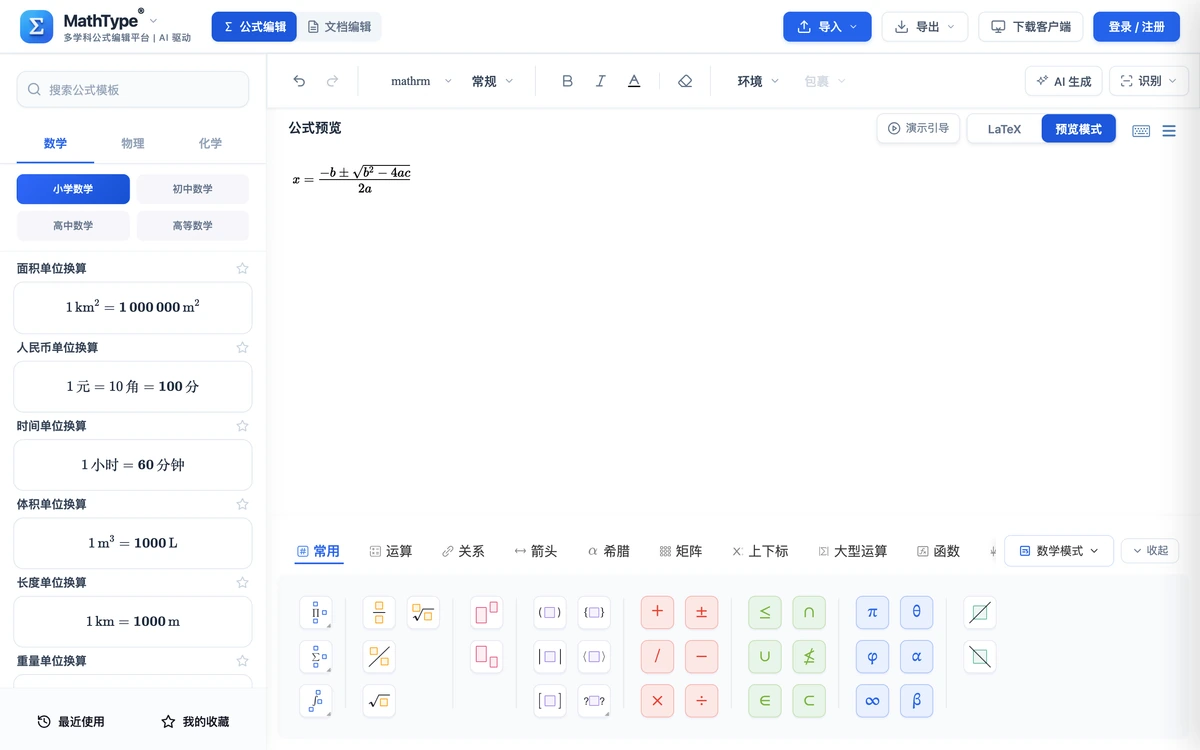
结构复杂时:分式套根式、多行方程组这类,先在结构面板上点出骨架再往里填内容,比在 Word 的公式区里逐层点省事得多。
常见问题
- 按了 Alt+= 没有反应怎么办?
- 先确认光标在正文里而不是在文本框或页眉中,再确认输入法没有占用这个组合键。也可以改从插入选项卡点公式按钮,效果相同。
- 插入的公式是图片还是可编辑对象?
- 用 Alt+= 或插入公式按钮建立的是可编辑的公式对象,双击可以改。从外部粘贴的截图则是图片,改不了内容。
- 为什么公式和正文的字号对不上?
- 公式区有自己的字体设置。选中公式后在开始选项卡调字号,或统一改公式字体,比逐个拖动缩放更容易保持全文一致。