
转换工具怎么选,公式七种格式转换指南
更新于
选择转换工具时,先判断手中的内容是公式源码、可编辑结构,还是一张图片。已有 LaTeX 可以直接渲染并转换;图片或截图需要先识别,再由人工校对。目标若是继续编辑,应保留结构化结果;只用于展示,则可选择图片格式。
识别和转换有什么区别
识别是从像素中判断字符与结构,例如把教材截图还原成分式、根号和上下标。转换则是在已经明确结构的前提下,改变表达或交付形式。前者可能出现数字 1 与字母 l、数字 0 与字母 O 混淆,后者主要关注目标应用是否保留公式结构。
操作时可打开网站,进入在线编辑器。已有源码就粘贴到 LaTeX 编辑区;只有图片则使用公式识别区域上传,取得源码后对照原图修订。完成一条公式后,再决定目标格式,不要在尚未校对时连续转换多次。
例如下面的源码既便于检查,也适合作为后续转换的基准:
f(x)=\frac{1}{\sqrt{2\pi}}e^{-x^2/2}
七种格式分别适合什么场景
在线编辑器提供 LaTeX、MathML、Markdown、PNG、SVG、Word 可识别的公式格式和 PPT 七类结果。LaTeX 便于源码修改和学术排版;MathML 用于网页中的结构化数学内容;Markdown 用美元符号把公式包成行内或独立形式,适合笔记与博客;PNG 是固定像素图片;SVG 是矢量图形;Word 可识别的格式面向文字文档;PPT 面向演示稿。
PNG 和 SVG 都能展示公式,但放大后的表现不同。PNG 应按实际版面选择足够尺寸,SVG 则更适合需要缩放的图形场景。Word 与 PPT 结果应在目标软件中打开检查,尤其注意字体替换、行高变化和公式是否超出文本框。
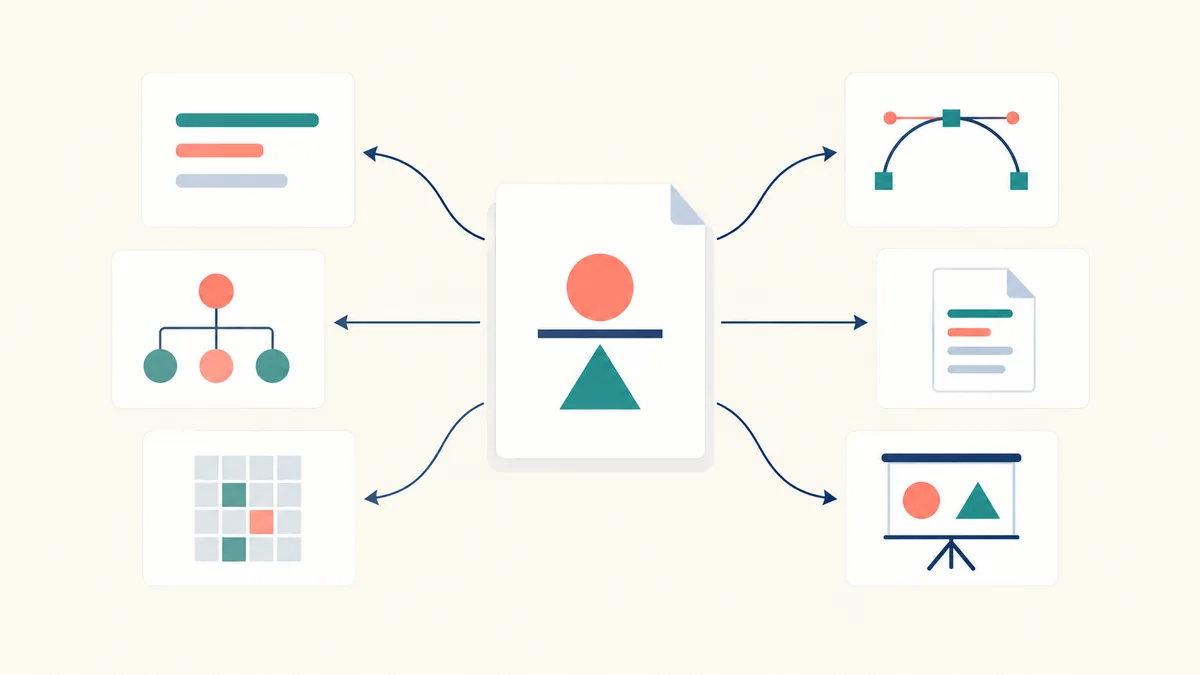
一套可复用的转换步骤
第一步,确定源内容并尽量取得清晰版本。第二步,在在线编辑器中输入 LaTeX、使用可视化面板,或上传图片进行识别。第三步,对照原稿检查指数、分母、根号范围和矩阵行列。第四步,按接收方要求选择一种目标结果,并在最终文档中复核。
如果同一公式要进入网页、论文和课件,不必让图片互相转换。保留一份校对后的 LaTeX,然后分别生成 MathML、文档格式和图片,结构更清楚,也便于以后修改。打印时应先查看页面预览,确认长公式没有被边缘裁切。
避免转换后的常见问题
公式显示异常时,先确认是源结构错误还是目标环境问题。源码渲染就不正确,应返回编辑区修订;源码正确但文档显示变化,则检查接收格式、字体和文本框尺寸。不要用空格模拟公式对齐,也不要把低清图片反复缩放后再识别。
页面权益分为免费无需登录、免费需登录和登录加会员三档,实际范围以页面呈现为准。实用建议是把目标格式写进文件名,并保留原始源码,这样交付多个版本时不容易混淆。
常见问题
- 图片转 LaTeX 属于格式转换吗?
- 它先通过识别提取公式结构,再生成 LaTeX,过程比已有源码之间的转换多一步校对。
- 同一条公式应该保留哪种格式?
- 建议保留经过检查的 LaTeX 源码,再按文档、网页或演示场景生成目标结果。