
公式编辑器怎么使用:插入、编辑、退出三个动作先分清
本文要点
公式编辑器怎么使用,可以先分清三个动作:插入公式、在式子里移动光标并选模板、改完退回正文。文中逐个说明,也讲在线编辑器里同样的三步怎么做,新手几分钟就能上手,第一次用也不慌。
第一次问公式编辑器怎么使用,往往不是不会输入字母,而是不知道当前在编辑正文、整个公式,还是公式里的一个小框。先用一个分式练习插入、修改和退出,比一上来照抄整页推导更容易看清光标的位置。下面的顺序适合初次录入,不依赖某款桌面软件的菜单名称。
插入时先给式子留出位置
在文档里先决定公式跟着句子走,还是单独占一段。把正文插入点放到预定位置,再进入公式输入区域;如果先选中一整句话后直接输入,原文字可能会被替换。练习时可以新建一个空白段落,在前后各留一句说明,便于观察公式与文字的关系。
进入公式区域后,先打一个字母,确认字符出现在预期位置,再选择分式模板。模板中的分子和分母是两个独立区域,不是两行普通文字。先填分子,再点分母的占位框填写,最后检查分数线是否覆盖完整内容。别用连续空格把数字推到分数线上方,那样只是位置接近,没有形成可继续修改的结构。
修改前看清光标属于哪一层
把刚才的分子改成两个项,观察新增字符是否仍在横线上方。若字符出现在分式右侧,说明光标已离开分子;若后面的等号也挤进分母,说明还没退出分母区域。此时直接点目标字符附近重新定位,比连续按删除键猜位置更稳妥。需要删除整个分式时,要区分选中一个字符与选中完整结构。
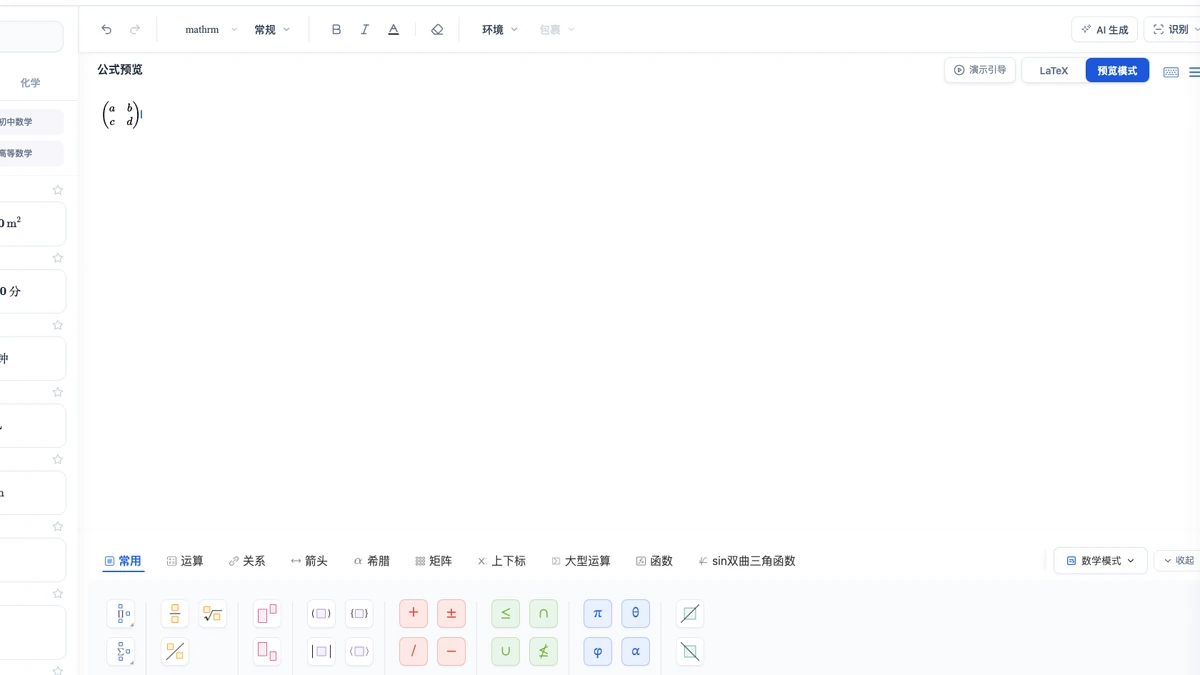
再练习给字母添加平方。上标框只容纳指数,后续普通项应在回到主行后再录入。修改过程中可以停下来读一遍式子:分子是什么、分母是什么、指数作用于谁。只要这三个问题能与画面对应,光标层级通常就放对了。括号包住多个项时,也要确认左右括号覆盖的是整个表达式,而不是只包了最后一个字母。

退回正文后用一句话验收
录完后点到公式外的正文位置,输入一小段说明。新文字应与正文同一行或进入新的正文段落,而不是缩成指数、落入根号或接在分母后面。如果位置不对,撤销刚输入的文字,再选择明确位于公式之后的插入点。退出编辑只是改变光标所在区域,不等于把文档保存到了账户里。
检查时不要只看公式外观,还应再次进入它,改一个字母,再退出。能重新修改内部字符,才证明刚才留下的是可编辑内容。若只能拖动四角缩放,可能选到的是图片;图片外观再清楚,也不能用上述方法修改分子。
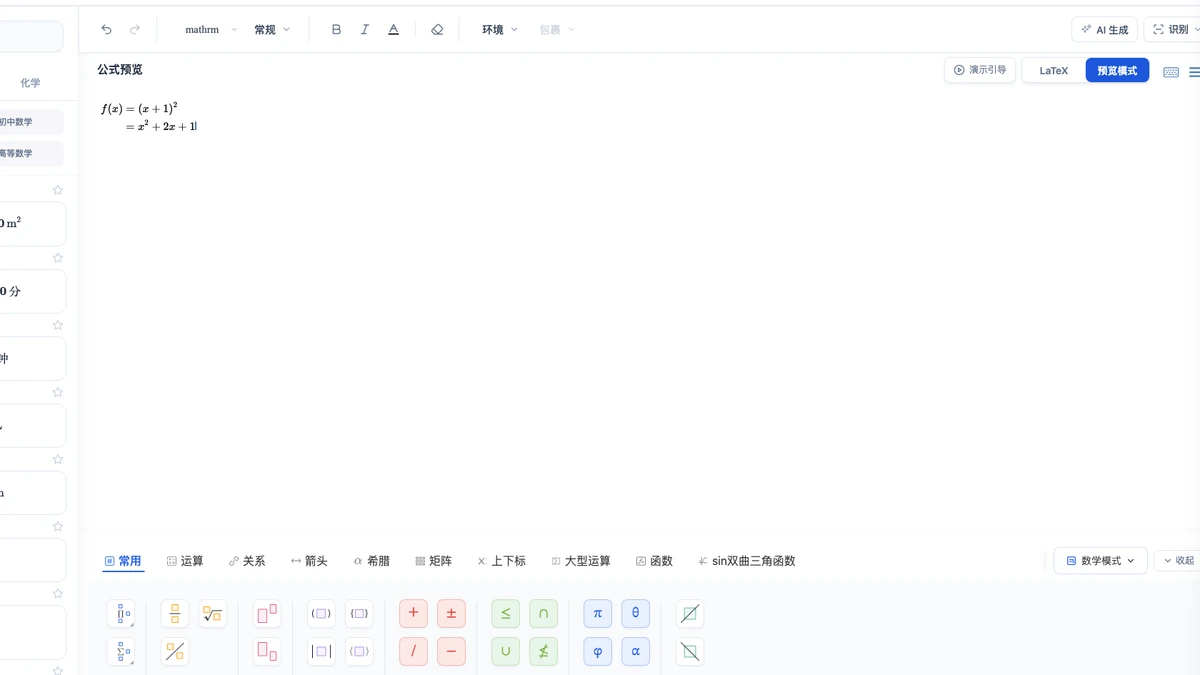
在网页里完成同样的练习
本站默认使用「可视化」模式,可从符号面板或模板开始录入;熟悉源码后,也能切到 LaTeX 模式调整同一份内容。在文档编辑场景中,可以打开公式弹窗,完成后把公式插入文档,再回到正文继续写说明。两种模式之间切换时,仍要检查结构是否符合本意。
可视化编辑和模板插入无需登录。需要保存文档时应先登录;需要公式导出时,还需会员,并从 LaTeX 模式切回「可视化」。先把一个分式从插入练到退出,再增加根号、上下标等结构,之后面对长式子就能分段处理。
延伸阅读
- 数学公式编辑器:了解不同使用形态。
- 公式编辑器下载后无法安装:处理桌面程序的安装受阻问题。
常见问题
公式编辑器打开后光标进不去公式怎么办?
先确认选中的是可编辑公式而非图片,再点公式内部的字符或占位框;若只能看到外边框,先取消对象选择,再进入公式的编辑状态。
编辑完公式怎么回到正文继续打字?
将光标移到整个公式之后的正文位置再输入文字,检查新文字没有进入分母或上下标。文档中的公式弹窗则先完成插入,再回到正文段落。