
公式怎么插入 PPT 数学公式导出 PPT 的方法
更新于
数学公式可以先在 MathType 在线编辑器中完成输入和校对,再通过导出功能选择 PPT 格式。打开网站并进入编辑器后,可使用可视化面板或 LaTeX 源码建立公式,确认分数、上下标和符号无误,然后导出并在演示文稿中使用,适合制作数学课件、论文答辩和教学演示。
在在线编辑器中制作公式
打开网站,进入在线编辑器,将光标放在公式编辑区域。公式较短时,可以从可视化面板选择分数、根号、积分、矩阵和上下标模板;已有 LaTeX 源码时,也可以直接粘贴到源码区域。
例如,勾股定理可输入:
a^2+b^2=c^2
带分式的公式可以输入:
f(x)=\frac{x^2+1}{x+1}
完成输入后,应检查指数范围、分母内容、括号方向和特殊字符。PPT 常用于大屏展示,原本不明显的错位可能在投影时更容易被看到,因此导出前的检查很重要。
数学公式导出 PPT 的方法
在编辑器中选中需要导出的公式,打开导出选项,并选择 PPT 格式。完成导出后,在目标演示文稿中打开或插入对应内容,再根据页面布局调整位置和占用空间。
基本路径为:
- 打开网站,进入在线编辑器;
- 使用公式面板或输入 LaTeX;
- 在预览区域核对公式;
- 打开公式导出功能;
- 选择 PPT 格式并保存;
- 在演示文稿中安排公式位置。
如果一页中包含多个公式,可以分别完成编辑与导出,使每个公式都能独立摆放;也可以在富文本文档中先组织说明文字和公式,再根据实际用途选择文档导出方式。
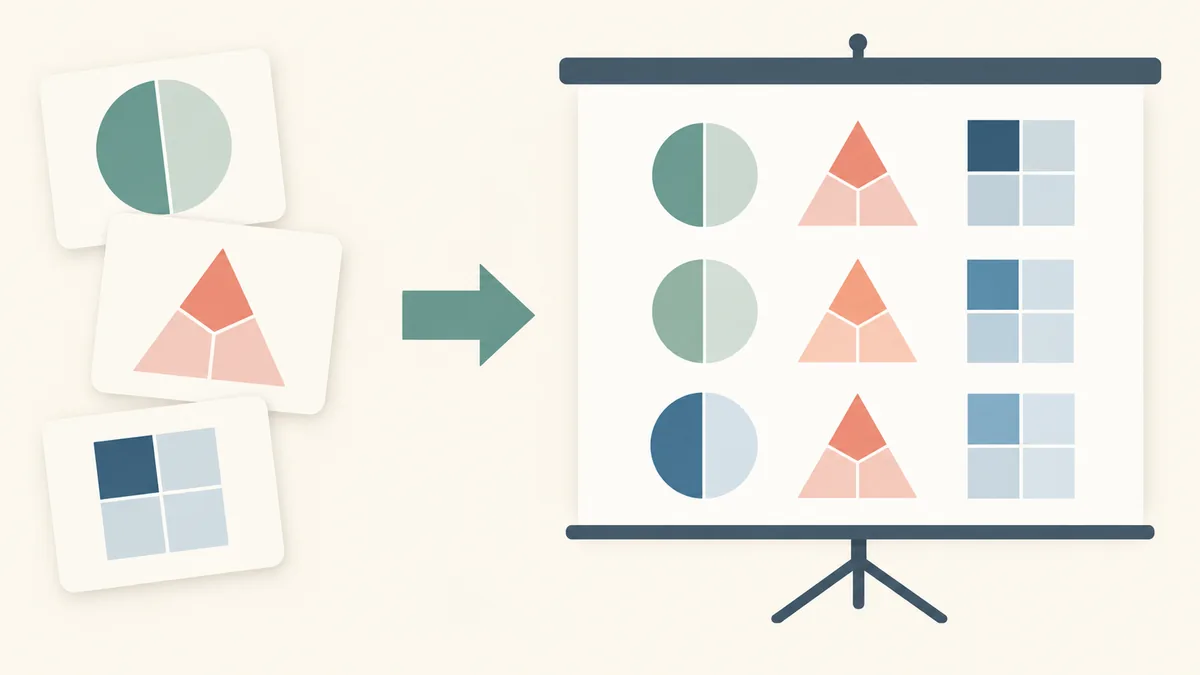
公式插入 PPT 后如何排版
公式放入幻灯片后,应保持字号层级一致。正文中的行内公式不宜明显高于相邻文字,单独展示的推导公式则可以适当放大。多个等式连续出现时,可以让等号或关键运算符在视觉上对齐,便于观众跟随推导过程。
如果公式需要频繁缩放,还可以从在线编辑器导出 SVG。SVG 属于矢量图,放大后边缘仍然清晰;PNG 适合固定尺寸展示。若需要保留面向演示文稿的格式,则选择 PPT 导出。三种方式用途不同,可以按照展示环境决定。
公式颜色也要与幻灯片背景形成足够对比。深色背景可使用浅色公式,浅色背景通常搭配深色公式。不要只依靠颜色区分变量含义,还可以通过文字标注或分步出现的页面设计补充说明。
小结
将公式插入 PPT 的关键是先在在线编辑器中完成结构化输入和校对,再选择 PPT 格式导出。公式较多时,应统一尺寸、位置和符号风格;需要矢量缩放时,也可以根据目标工具的支持情况使用 SVG。
FAQ
问:公式放进 PPT 后还能修改数学内容吗?
答:能否直接修改取决于所选导出格式及目标演示工具的处理方式。若预计还要改动变量或结构,建议同时保留 LaTeX 源码,并在在线编辑器中修改后重新导出。
常见问题
- 公式放进 PPT 后还能修改数学内容吗?
- 能否直接修改取决于所选导出格式及目标演示工具的处理方式。若预计还要改动变量或结构,建议同时保留 LaTeX 源码,并在在线编辑器中修改后重新导出。