
公式插入文档后怎样复查位置与样式
更新于
公式插入文档后,原本整齐的段落可能突然变松,表格里也可能只显示半个根号。这些现象与对象高度、所在位置及段落设置都有关系。复查时应从公式落在何处开始,沿着周围文字与页面继续看,最后验证它是否还具备所需的编辑状态。
正文中的落点要连同句子一起读
先把含公式的句子从头读到尾,确认对象处在预期的词语之间。公式前的解释、后面的标点与条件说明应属于同一个阅读顺序,不能因插入位置偏了一格,就把条件放到另一句里面。短变量融入句子时,也要看它与正常文字的基线是否协调。
对于较高或较长的表达式,观察它是否使这一行明显高于上下行。行距增加不一定是错误,有时是为容纳真实高度;若交付规范允许,可以考虑让式子独立展示。不能为了恢复原行距而直接裁掉顶部或底部,尤其要保留指数、积分上下限和分母。
然后检查前后空白来自哪里:正文多余的空格、段落间距,还是对象自身留白。应针对来源调整,不要一边加空格一边缩放对象来猜位置。独立成行的式子还需检查编号与说明是否位于对应行,避免读者将邻近的编号认到另一条公式上。
表格与页边要检查内容的完整范围
在表格里,先看单元格宽度能否容纳整条式子,再看行高是否足够。右侧被挡住与顶部被裁切是两个问题,处理方向不同。必要时按文档要求调整表格布局或公式展示方式,不能只把全部字符缩小到刚好塞进格子。

接着翻到公式所在页的上下边缘,查看题干、公式和解释是否被分散到不便阅读的位置。讲义中的推导若刚好跨页,后一页应有清楚的衔接;表格中的条件说明也不应因分页而失去对应对象。确认这些关系后,再决定是否需要移动整段内容。
长公式换行时,检查断点有没有落在分数内部、上下标中间或配对括号难以追踪的位置。换行后重新读一遍结构,不只比较左右是否对齐。若文档还有后续编辑,先保存可修改副本,避免布局调整掩盖了最初的内容依据。
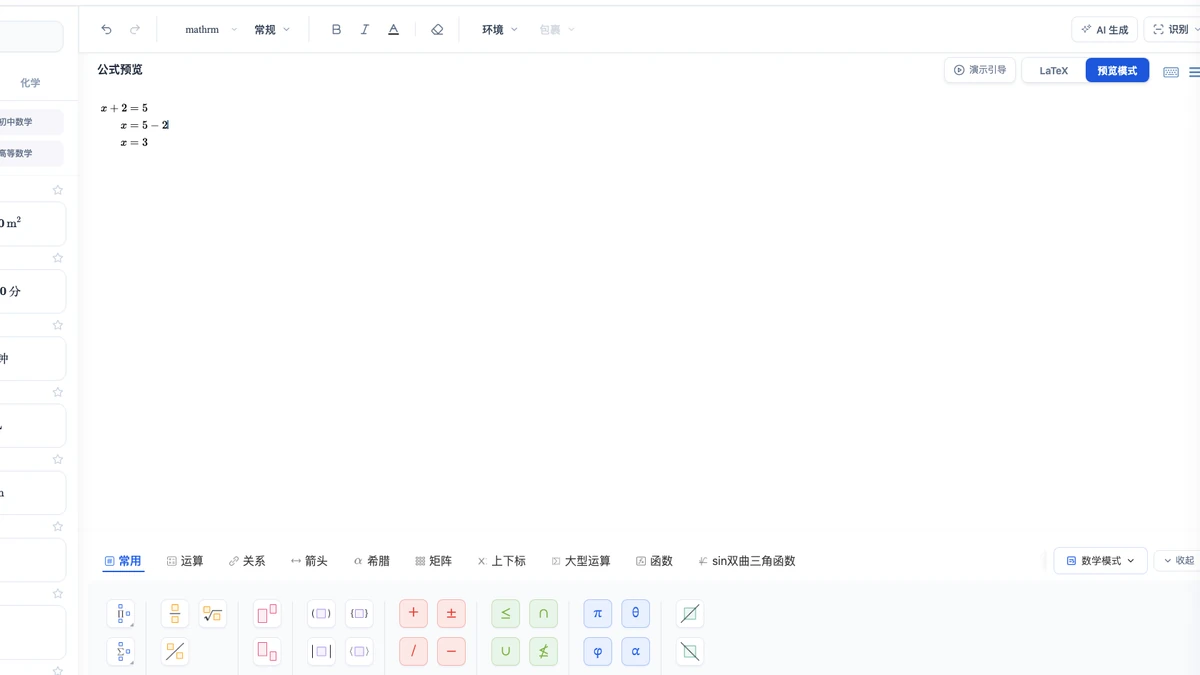
对照附近同类公式统一外观
选择本页另外两条相似结构,比较主字符大小、上下标比例和段前段后距离。不要拿一条简单行内变量与高分式直接比占用高度,应比较相同用途的对象。发现差异后先查看是否用了不同来源或不同对象类型,再统一适用的样式。
调整某条式子的尺寸后,把视野扩大到整页。局部看着清楚的结果,可能在整页里过于突出,或者把下一段推到页尾。依照接收模板逐项修正,并记录特殊式子为什么需要例外安排,便于后续继续编排。
用可撤销的小改动验收对象
在稿件副本中选一条复杂公式,尝试修改内部字母或下标后撤销,确认能够进入结构内部。若只能移动和缩放整体,当前对象可能只是展示图形。需要接收者继续修订时,应另提供相应的可编辑来源,不能仅凭显示清晰就认定交接完成。
本站文档中的可编辑公式能够双击修改;个别无法转换的导入对象可能以图片保留,需重新录入才能调整结构。向 Word 交付可在登录及会员条件下导出 .docx,在 Word 2016 及以上核对原生公式。最后验收实际交付文件,确认位置、样式与内部编辑能力都符合用途。
延伸阅读
- Word 公式编辑器:了解公式输入与转换后的处理路径。
- 帮助中心:查阅文档编辑与可编辑公式的能力说明。
常见问题
- 公式插入后为什么会影响行距?
- 分数、根号和上下标会增加内容高度,文档可能随之撑开行距,固定行距也可能造成裁切。需要在实际段落和表格位置检查显示范围。
- 插入完成后怎样确认还能编辑?
- 在文档副本中尝试修改公式内部的变量或结构,确认能操作内部内容后撤销。只能缩放整个对象,不能作为保留公式编辑能力的证据。