
图片里的公式怎么转成可编辑公式 公式识别怎么用
更新于
图片里的公式可以使用 MathType 在线编辑器的 OCR 识别功能转换。打开网站并进入编辑器后,使用公式识别面板导入包含公式的图片,识别完成后将结果送入可编辑区域,再对字符、上下标、分数和括号进行校对。确认无误后,可继续编辑或导出所需格式。
准备适合识别的公式图片
识别前应尽量让公式区域清楚、完整。可以裁去与公式无关的大段正文、页边装饰和复杂背景,使图片主要保留待识别表达式。公式上下标不要被裁断,分数线、根号横线和矩阵边界也应完整出现。
拍摄纸质材料时,应让镜头尽量正对页面,避免明显倾斜和阴影。图片过暗、反光或字符相互粘连,会增加数字与字母混淆的可能。例如数字 1、小写字母 l 和竖线外形接近,需要在识别后重点核对。
如果一张图片包含多行推导,可以按照逻辑分段识别。这样更容易定位某一行中的错误,也便于分别调整等号和运算符。
使用 OCR 公式识别
操作路径如下:
- 打开网站,进入在线编辑器;
- 打开 OCR 或公式识别面板;
- 选择并导入公式图片;
- 调整或确认需要识别的区域;
- 执行识别,将结果放入公式编辑区;
- 使用可视化面板或 LaTeX 源码进行校对;
- 按用途导出公式。
识别完成后,不要只比较整体外形。应依次检查变量、数字、希腊字母、上下标、分数层级、根号范围和括号方向。矩阵还要核对行列位置,积分和求和公式则要检查上下限。
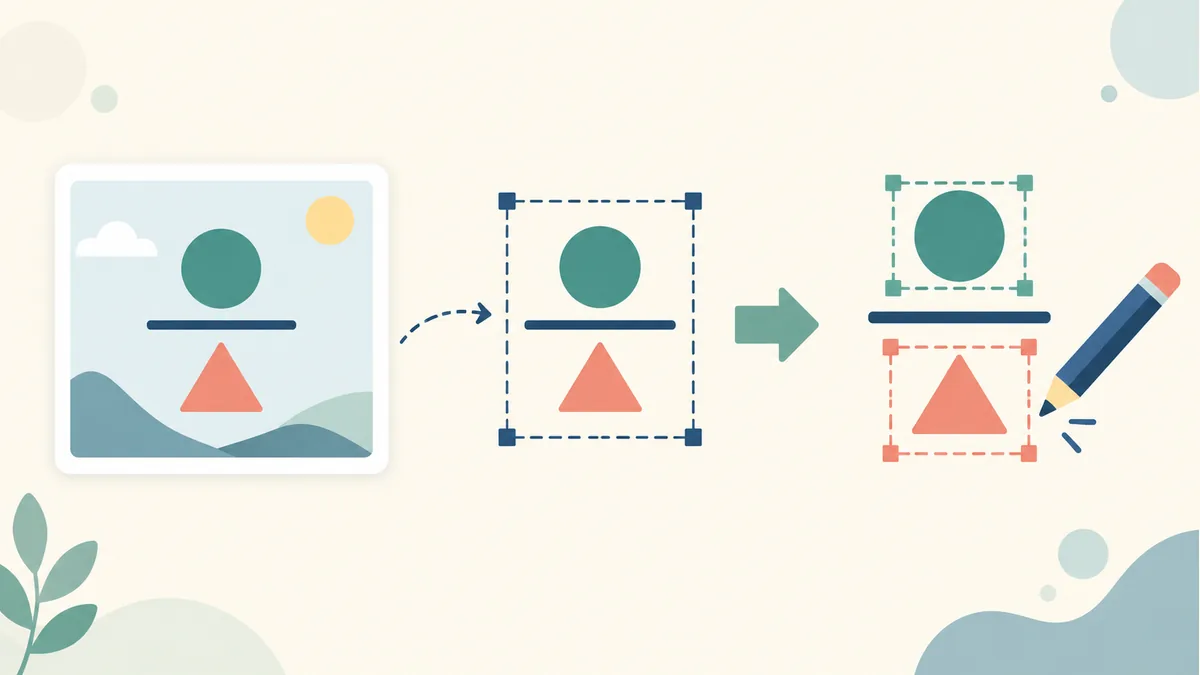
图片公式转成可编辑公式后怎么修改
识别结果进入编辑器后,已经不再只是静态截图。可以点击可视化结构中的分子、分母或上下标区域直接修改,也可以切换到 LaTeX 源码区检查命令。
例如,图片中的 x₁ 被识别为 x^1 时,可将上标符号 ^ 改为下标符号 _。若根号范围识别过短,应把完整内容放入花括号:
\sqrt{x^2+y^2}
如果大括号、绝对值或矩阵边界不完整,可通过公式面板重新选择相应结构。识别内容较长时,建议按原图从左到右、从上到下逐项对照,而不是只检查计算结果。
校对完成后,可以导出 LaTeX、MathML、Markdown、PNG、SVG、Word 或 PPT。需要继续修改数学结构时,应优先保存可编辑结果或源码;图片格式适合展示,但不便直接修改变量和层级。
小结
图片公式转为可编辑公式,需要经过图片准备、OCR 识别和人工校对三个环节。清楚的原图有助于减少混淆,识别后的结构化结果则可以在在线编辑器中继续修改,并按使用环境选择导出格式。
FAQ
问:扫描页里同时有正文和公式,可以直接识别吗?
答:可以尝试,但建议先裁取公式区域,减少正文、页码和图形的干扰。多条公式可分段处理,识别后再按原文顺序整理。
常见问题
- 扫描页里同时有正文和公式,可以直接识别吗?
- 可以尝试,但建议先裁取公式区域,减少正文、页码和图形的干扰。多条公式可分段处理,识别后再按原文顺序整理。