
LaTeX 公式编辑器怎么用:输入与校对流程
更新于
LaTeX 公式编辑器用于把文本命令转换成具有分数、根号、上下标和矩阵结构的数学公式。在线工具通常同时提供源码区和预览区,输入后可以立即看到结果;遇到复杂结构时,也可以先用可视化模板搭建,再回到源码继续修改。
源码输入的基本方法
一条公式通常由命令、参数和普通变量组成。例如分数写成:
\frac{x+1}{x-1}
求和式可以写成:
\sum_{k=1}^{n} k^2
反斜杠引出命令,花括号限定参数范围,^ 与 _ 分别表示上标和下标。多字符内容如果没有花括号,往往只有紧邻的一个元素进入对应位置。
函数名称应使用 \sin、\log 等命令,希腊字母使用 \alpha、\theta 等命令。保持语义化写法,有助于获得稳定的字体和间距。
LaTeX 公式编辑器的操作步骤
- 打开网页进入在线编辑器;
- 在源码区输入短公式;
- 查看预览并确认作用范围;
- 逐步加入分数、根号和上下限;
- 出现错误时检查命令拼写与括号;
- 校对完成后选择目标格式。
公式较长时,不要一次输入全部内容。可以先写外层括号,再加入分式,随后填入上下标。每完成一层就查看预览,能够较早发现缺少右花括号或光标位置错误。
如何排查渲染错误
渲染失败时,可以从错误位置附近开始检查。常见原因包括反斜杠遗漏、花括号数量不一致、命令拼写错误,以及把多个独立公式放进一个不合适的结构。
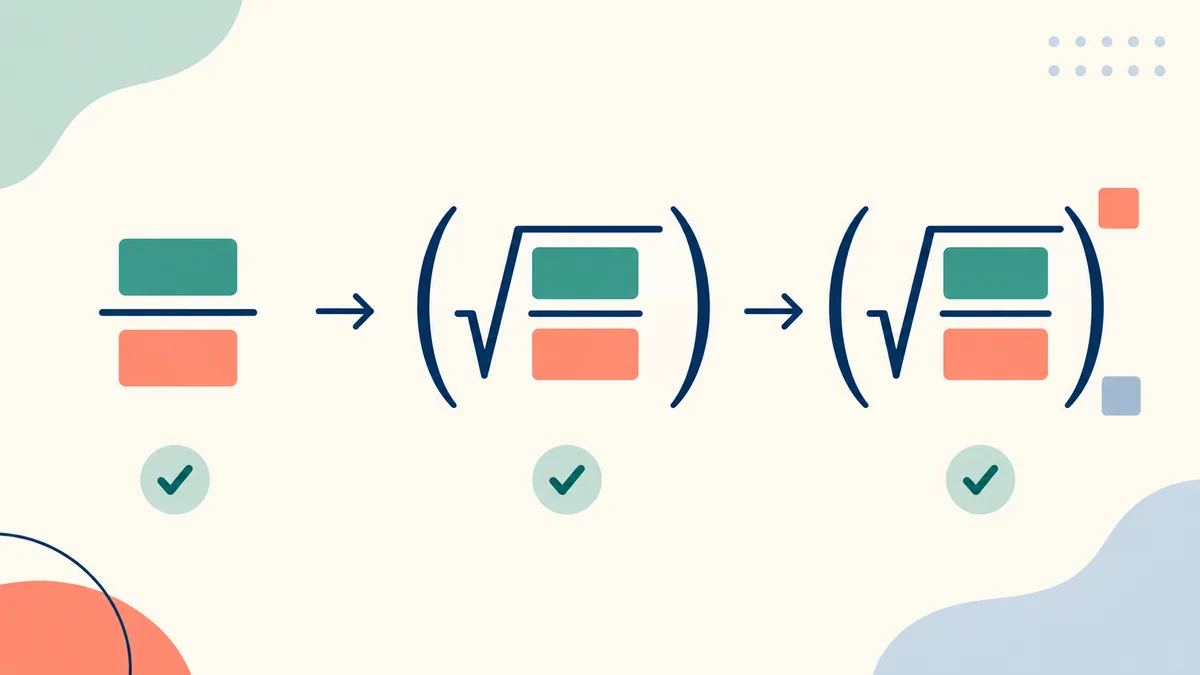
可以把复杂公式暂时缩减为一条简单表达式,确认能够显示后,再按层恢复内容。例如先验证 \frac{a}{b},再替换分子和分母。若某个命令不确定,可改用已知的常见写法,避免依赖目标环境未支持的扩展。
复杂公式可以按结构分段校对。先单独渲染分子、分母或矩阵,再放回完整表达式;若局部都正确,问题通常位于组合处。记录每次修改前后的差异,有助于识别是少了花括号、写错命令,还是原稿本身存在歧义。
输出前的实用检查
公式进入最终文档后,还要检查行高、编号和前后标点。源码渲染正确不代表版面已经完成,特别是长公式可能超出文本宽度。需要拆行时,应按等号或运算关系划分,避免把一个不可分的结构从中间截开。
在线公式编辑器支持 LaTeX、MathML、Markdown、PNG、SVG、Word 可识别的公式格式和 PPT。输出前应确认后续是否需要修改:源码与结构化格式便于继续处理,图片适合展示,Word 和 PPT 对应办公文档流程。
建议保留已经校对的 LaTeX 原文,并在目标文档中复查括号、矩阵行列和公式基线。输入正确不代表跨格式后无需检查,目标软件的字体、行距和兼容情况同样会影响呈现。
常见问题
- 不会写命令也能使用 LaTeX 公式编辑器吗?
- 可以先用可视化面板选择分数、根号和矩阵等结构,再逐步熟悉对应的源码写法。
- 源码能显示但换到别处报错怎么办?
- 不同环境支持的命令范围可能不同,应优先使用常见语法,并在目标平台重新渲染检查。