
mathtype 6.0 公式丢失先判断是否只是未显示
更新于
mathtype 6.0 公式丢失有时只是页面上留下了一段空白。空白处可能仍有对象,也可能受显示方式或段落高度影响。先在副本里观察,再和打印预览、可靠原稿对照,能把“眼前看不见”与“文件里确实少了内容”分开,避免误删尚有价值的对象。
不碰空白,先确认它的位置与范围
另存测试副本前,先在文件管理器保留原始文件。打开副本后记录空白所在页码、题号和相邻正文,看看编号是否仍在,段落是否留下原来的高度。不要在空白上连按删除键,这可能把尚未显示的对象及定位线索一起去掉。
在疑似公式位置单击,观察是否出现对象边框或选中区域。能选中说明该位置存在可选择内容,但并不能证明公式结构完整;选不中也不能立即断定它已删除。将观察结果记下,再继续后面的视图比较,不要过早做结论。
如果同一页有正常公式,选取一条作为对照,看它们所在段落、表格或文本区域是否不同。较高的公式若落在固定高度的区域,可能只显示局部。检查空白周边是否还有被截断的横线或上标,这些细节有助于判断显示容器是否参与了问题。
把编辑视图与打印预览作为两份证据
在副本中切换到适合观察整页布局的文档视图,再打开打印预览,对照同一编号的位置。编辑页面缺失而预览可见时,优先查看显示设置;两处都没有时,还需继续确认对象与文件内容,不能仅靠一次视图切换宣布恢复失败。

查看文档软件的对象或图片显示设置,先记录原状态,再只改变与当前现象有关的一项。不同办公环境的选项位置可能不一样,不要照搬其他电脑上的一整组设置。若调整后能看见,保存一张对照截图,并检查其他页面是否因此改变表现。
字体缺失也可能造成局部空白,但通常需要结合可见字符、原环境样张与字体信息判断。与原稿逐式对照,若仍有对象而部分符号缺失,按显示异常处理;若原稿中的整条式子在当前稿没有对应位置,记录为待确认缺项,再寻找其他保存稿,而不是猜写内容。
确认缺项以后再安排补录
对照作者留稿或打印材料,逐条列出确定缺少的公式编号。找不到可靠原样的内容先保留疑问,不能因为前后推导看似能补出结果就代替原作者写回去。补录清单应区分“已找到原式”和“仍待确认”,这样后续验收才看得出剩余工作。
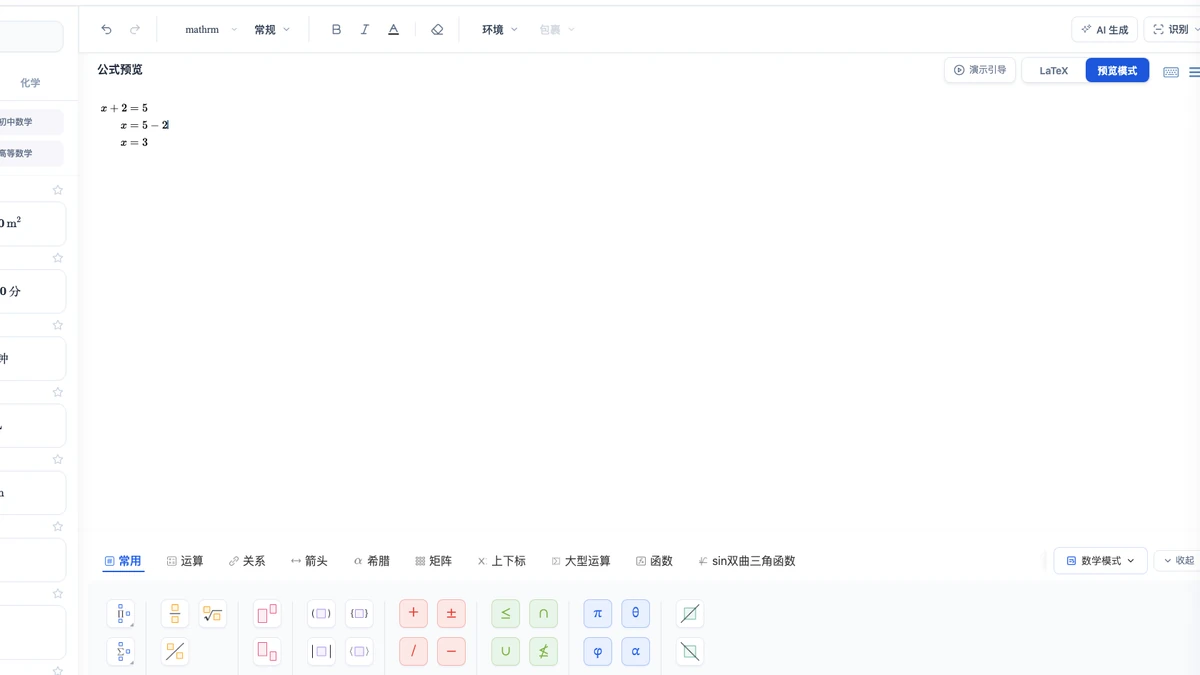
若准备在本站整理 .docx,可登录后导入并读取公式转换提示。能够编辑的公式与保留为图片的旧对象要分别检查;本站没有替历史文件找回已删除公式的功能。遇到图片需改,依据确认过的原样用“插入公式”重新建立内容。
新稿输出 Word 文档需登录与会员。打开结果后按清单勾选每一项,确认既没有缺漏,也没有在旧对象旁重复插入一条新式。最后核对章节编号及正文引用,保留最初的异常副本和处理记录,使这次补录与未来修订都能追查依据。
延伸阅读
- mathtype 6.0:梳理历史稿继续使用的方案。
- mathtype 6.0 转换公式:根据后续用途选择输出形式。
常见问题
- 公式位置留白是不是对象被隐藏了?
- 有这种可能,但空白也可能来自裁切、对象读取失败或内容实际缺失。应比较文档视图、打印预览和原稿,不能仅凭留白下结论。
- 怎样避免保存时覆盖原文件?
- 先在文件管理器保留原件,再给测试副本使用明确的新名称。保存前核对标题栏和目标路径,不要把排查中的临时改动写回原稿。