
mathtype 7.4 保存失败先保护原公式
更新于
mathtype 7.4 保存失败出现后,先把手从反复保存的动作上停下来。此时窗口里显示的公式、磁盘上原有的文件和刚刚尝试写出的文件,可能不是同一个状态。先留住能看见的内容,再验证一个新副本,才有条件继续排查保存位置和名称。
当前窗口还在时先做内容保全
记录报错提示及发生时间,截取当前公式的完整画面。长公式分段截图时保留重叠部分,避免漏掉中间项;多行推导还应记录行序和编号。截图不能保留可编辑结构,却能在后面核对新文件是否遗漏内容。
如果程序仍提供可用的另存或输出入口,优先尝试不同名称的副本,不要覆盖原文件。能保留源内容时同时保留源内容,只有图像可用时则明确标记为显示备份。不要因为一个文件已经出现在目录中,就认定写入完整,它可能尚未包含最后的改动。
在文件管理器里另行复制已有原稿,保留其修改时间和路径记录。不要急着清理临时文件或重启正在承载未保存内容的程序。若必须寻求协助,说明窗口是否还能输入、能否另存、原文件是否仍在,而不是只转述“保存不了”。
用简单路径逐项检查写入条件
选择自己具有写入权限的本地目录,以简短普通名称尝试保存测试副本。路径不必层层嵌套,名称也先避开特殊符号。这样是在减少变量,不是在宣称缩短路径就能解决所有保存故障。若新位置成功,保留结果,再逐项比较原路径的条件。

检查可用磁盘空间,确认目标不是已断开的移动存储或暂时不可用的共享位置。再看文档是否只读,以及同名文件是否被其他窗口占用。遇到单位管理目录的权限限制,应把具体路径交给有权限的人核查,不要为保存一份稿件擅自改动整个目录的权限。
还可以在目标目录保存一个普通测试文档,观察普通写入是否也失败。若连简单文件都写不进去,问题范围就不只在公式;若其他文件正常,则继续对照当前文档与一份新建样稿。测试时把文件名、目标位置和结果记成三列,避免不断尝试后分不清哪份可用。
验证新文件以后再决定下一步
另存成功后,保留当前工作窗口,从保存位置打开新文件进行比较。核查最后修改的那个符号、公式总数和末尾一行是否存在,再试着进入公式内部。不要只看文件大小不为零就关闭原窗口,内容完整与结构可编辑是两个独立检查项。
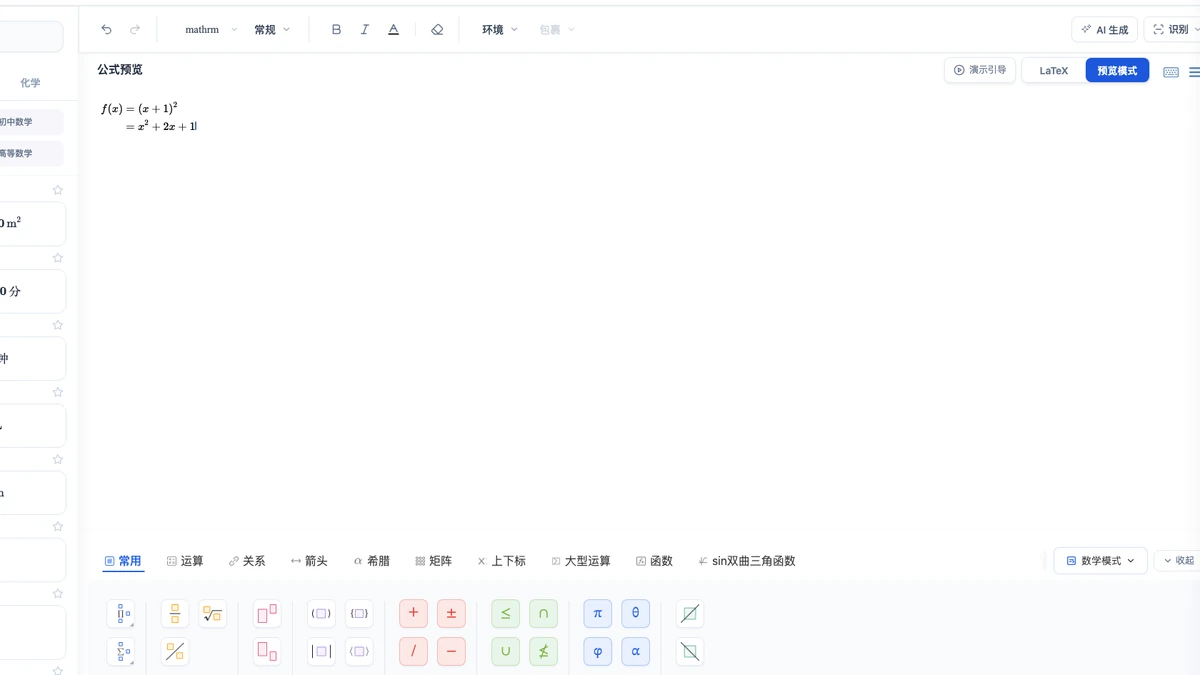
如果只能保住截图,先按编号整理,并将必须继续修改的公式另列出来。本站可用符号面板或 LaTeX 模式重新输入这些内容,再插入文档;登录后可以保存文档。未登录的临时编辑内容不会上传云端,因此重新录入长稿前应先处理保存需求。
本站导出 Word、LaTeX 等文件需登录和会员,这可用于保留重新编辑后的成果,但不具备修复旧桌面文件的含义。无论采用哪条路径,只有重新打开并核对过的新文件才适合作为后续工作稿。旧原件与错误记录继续留存,直到内容交接核验完成。
延伸阅读
- mathtype7.4:查看处理版本与文档环境关系的思路。
- mathtype 7.4 插入Word:在新稿中验证公式对象的编辑延续性。
常见问题
- 保存失败后原来的公式会丢吗?
- 不能仅凭报错判断,磁盘上的旧文件与窗口中的未保存内容可能处于不同状态。先保留可见内容和已有原件,再验证另存副本。
- 文件名中的特殊符号会影响保存吗?
- 文件系统与应用对名称的接受范围可能不同。可用简短普通名称在有写入权限的位置测试,但应保留原报错,不能只凭名称推断原因。