
MathType公式打印模糊该查哪里
更新于
MathType公式打印模糊时,可以把同一页的正文和公式放在一起看:文字边缘清楚而公式发虚,优先检查公式的保存形式;整页都发虚,则需要继续核对打印设置。这个对照比直接把全部公式字号调大更有用,也能避免误改已经正确的数学内容。
从原图和文档里找清晰度损失
先选一条具有细横线、上下标和括号的公式,把文档显示比例逐步放大。若边缘出现明显方格,检查它是不是从屏幕截图插入的位图。截图在小尺寸下可读,拉宽放进讲义后,每个像素也会一起放大,增加显示尺寸并不会补回细节。
找到原始图片,在图像查看器中对照。如果原图清楚而文档内明显变差,查看这份文档的图片压缩或保存质量设置,并在副本中重新插入原图。不要把文档里已经压缩过的图再截图一次作为新来源,否则无法区分损失发生在哪里。
若公式本来是可编辑对象,查看其在打印预览中的分数线和细小下标。对象清楚、周边图像不清楚是另一类情况,不应统一按图片问题处理。记录对象类型、页面位置和预期纸面宽度,有助于把几条异常公式归成可以分别验证的小组。
用一张测试页隔开尺寸与缩放问题
新建测试页,放入原对象和重新插入的版本,分别标注来源。两者保持相同纸面宽度,不能拿一张很小的旧图与一张很大的新图比较。旁边保留一行正文,作为纸张和打印过程的参照。

进入打印预览后,核对纸张规格、方向和每张纸上的页数。多页缩印会使下标更小,自动适应纸张也可能改变你在文档里设定的尺寸。先以单页、接近实际大小的条件试印,再单独改变缩放设置;一次改动多项,就无法解释哪项产生了效果。
纸样上重点看等号两条线能否分开、小数点是否可辨、分母有没有粘连。不要只看大号变量。把测试条件写在页边,保留前后样张。如果正文同样异常,应把该现象交给设备管理人员核查,而不是凭一张纸就断定设备损坏。
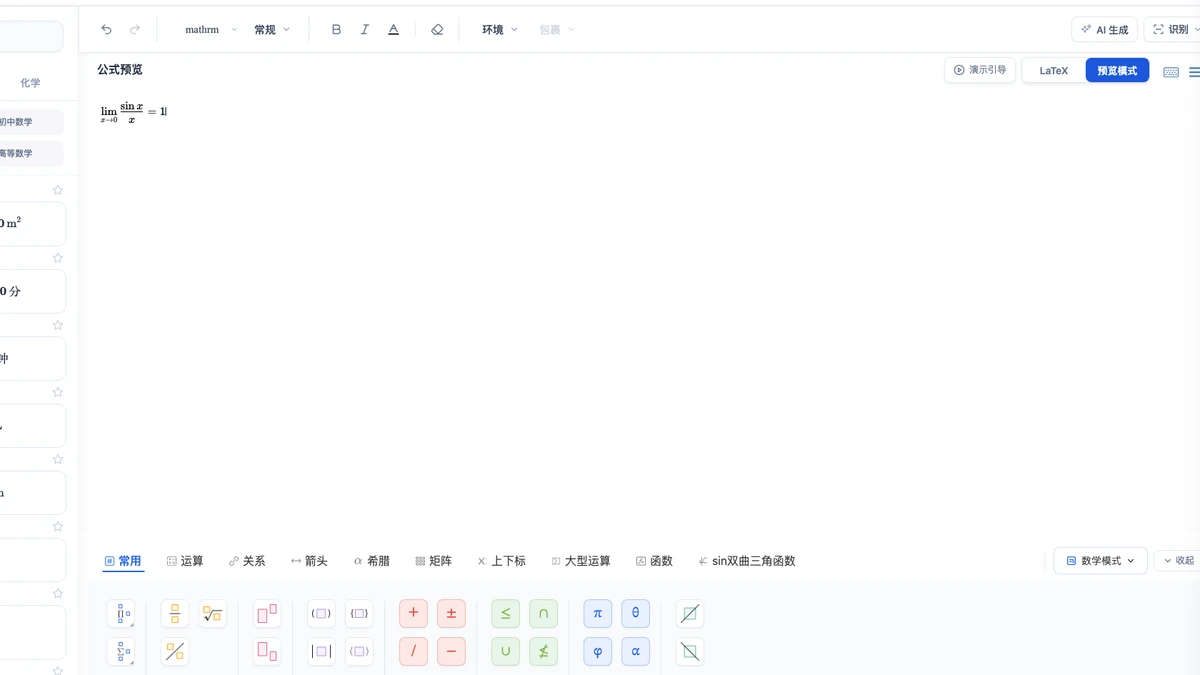
重新输出时保留结构或矢量边缘
手头有可编辑源公式时,可以重新选择适合文档的输出。本站支持把公式导出为 Word 原生对象,也提供 SVG 矢量图。前者适合仍需修改的稿件,后者适合接收环境支持矢量图的展示材料;重新插入后仍要经过那张测试页验证。
PNG 是位图,适合图像用途,但已有低清图片转存成另一个文件名不会增加细节。缺少源公式时,应先核对原稿,再重录需要印刷的少量式子。原来内容已经模糊到无法辨认时,不要根据轮廓猜测上标或运算符。
本站打印与导出属于需要登录和会员的操作。完成公式输入后,从预览状态检查输出,再到目标文档设置页面。通过小样确认新形式有效,才替换正文里的同类对象,并按页检查换行与编号。这样清晰度改善才不会伴随新的排版错位。

延伸阅读
- MathType:查看可用的公式输出方式。
- MathType公式怎么复制:排查进入文档时对象类型发生的变化。
常见问题
- 为什么屏幕清楚而打印公式模糊?
- 屏幕缩小显示可能掩盖位图细节不足,打印时的放大或页面缩放又会暴露问题。先比较原图、文档预览和纸样,再判断发生在哪一环。
- 公式用图片插入会影响打印吗?
- 图片的像素数量、实际印刷尺寸及文档压缩设置都会影响结果。矢量图和位图应分别测试,不能只凭屏幕上的小尺寸预览判断。