
mathtype官网下载安装时弹出的发布者名字,是核对来源的一道关
更新于
下载完成、双击运行,很多人会一路点「下一步」直到结束。实际上 mathtype官网下载安装 的过程中,系统和安装向导会主动给出三次核对来源的机会:权限提示里显示的发布者、安装向导里的附加勾选、装完后文档软件里新出现的扩展名称。每一处都只需要多看一眼,看到不对劲就停下来。本文逐处说明该看什么、看到什么该停。本站与这款软件的开发商没有从属关系,这里不描述该软件安装界面的具体细节,也不涉及版本信息,只讲通用的核对点。
第一处:权限提示里的发布者
在 Windows 上,需要修改系统的程序在运行时会弹出用户账户控制提示,询问是否允许此应用对设备进行更改。提示框里有一行发布者信息,这是系统读取安装文件数字签名后显示的结果。
签名有效时,这里显示「已验证的发布者」和一个公司名称;没有签名或签名无效时,显示「发布者:未知」。核对的方法很简单:把这个名称和你下载时核对过的开发商名称对照。名称一致,继续;名称是某个下载站或陌生公司,或者显示未知,就点「否」退出。
这一步不需要任何工具,却能挡住大部分被替换过的安装文件。
第二处:安装向导里的附加勾选
开发商自己的安装程序,通常只会询问安装位置、要安装的组件、是否创建桌面快捷方式,以及是否同意许可协议。
来自第三方的安装程序则常在中间插入几页推广:安装另一款浏览器、设置某个网站为主页、附带一个工具栏或安全软件,而且这些选项默认已经勾选。遇到这类页面,先把与目标软件无关的勾选全部取消;如果推广页一页接一页、取消按钮做得很隐蔽,基本可以判断这不是开发商原版的安装文件,建议直接退出安装。

第三处:文档软件里新出现的扩展
公式软件装完之后,往往会在 Word 等文档软件里接入自己的功能区或菜单。打开文档软件,看新出现的选项卡或按钮组叫什么名字,它应当与你安装的软件名称一致。
如果除了目标软件,还多出了其他陌生的选项卡或按钮,说明安装过程中顺带装进了别的东西。可以在文档软件的选项里找到管理扩展的列表,把不认识的项停用,再到系统的应用列表里把附带安装的软件卸载掉。
看到不对劲时的处理顺序
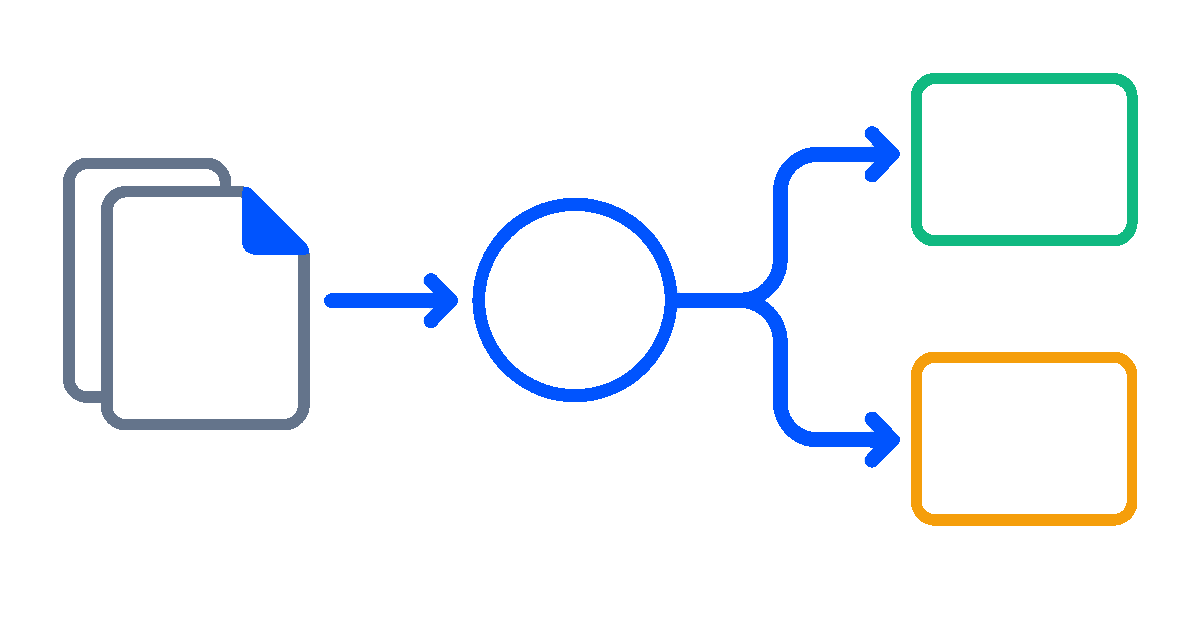
三处任何一处出现异常,都建议按这个顺序处理:先中止或卸载刚才的安装;再删除下载的文件并清空回收站;然后回到经过核对的开发商站点重新获取;最后在运行前查看文件属性里的数字签名,确认签署者名称正确后再安装。
跳过安装的做法
如果装软件只是为了写几条公式,也可以跳过整个安装过程。本站是在浏览器里使用的在线公式编辑平台,没有需要下载的安装文件,打开页面进入编辑器即可录入。想要一个像普通应用那样的入口,可以在 Chrome 或 Edge 里把本站「安装到桌面」,它以独立窗口打开,本体仍是在线服务,需要联网。
延伸阅读
- MathType官网:核对发布者名称之前,先确认开发商是谁
- mathtype官网免费试用版下载:只用一次的话,先想清楚值不值得装
- 帮助中心:本站安装到桌面的步骤说明
常见问题
- 安装时发布者显示未知怎么办?
- 发布者显示未知,说明这个安装文件没有有效的数字签名,系统无法确认它由谁发布。建议点否取消安装,删除文件,回到经过核对的开发商站点重新获取,再查看文件属性里的数字签名。
- 安装向导里的附加勾选要不要取消?
- 与你要装的软件无关的附加项建议取消,比如另一款浏览器、工具栏、安全软件或主页设置。开发商自己的安装程序很少捆绑无关软件,出现一连串默认勾选的推广项,本身就说明安装文件可能不是开发商原版。