
SimpleTex替代方案怎么挑:按识别来源、校对方式与导出格式比
本文要点
找SimpleTex替代,先想清楚自己卡在哪:输入方式、识别后的校对、还是导出格式。本文给出三列对照,帮论文写作者按工作流挑工具,并说明本站识别后点「插入」进编辑器校对、再导出多种格式的路径。
用识别工具把公式图片转成 LaTeX 一段时间之后,开始找SimpleTex替代,原因通常落在三处之一:输入方式不顺手,识别完还得另开编辑器改,或者导出的格式接不上下游的文档。先想清楚自己卡在哪一处再挑工具,比挨个注册试用省事得多。SimpleTex 是一款第三方识别工具,它的具体功能与收费以其自身页面为准,本文不替它作答,只给挑选时可以照着用的对照方法。
先确认自己卡在哪一环
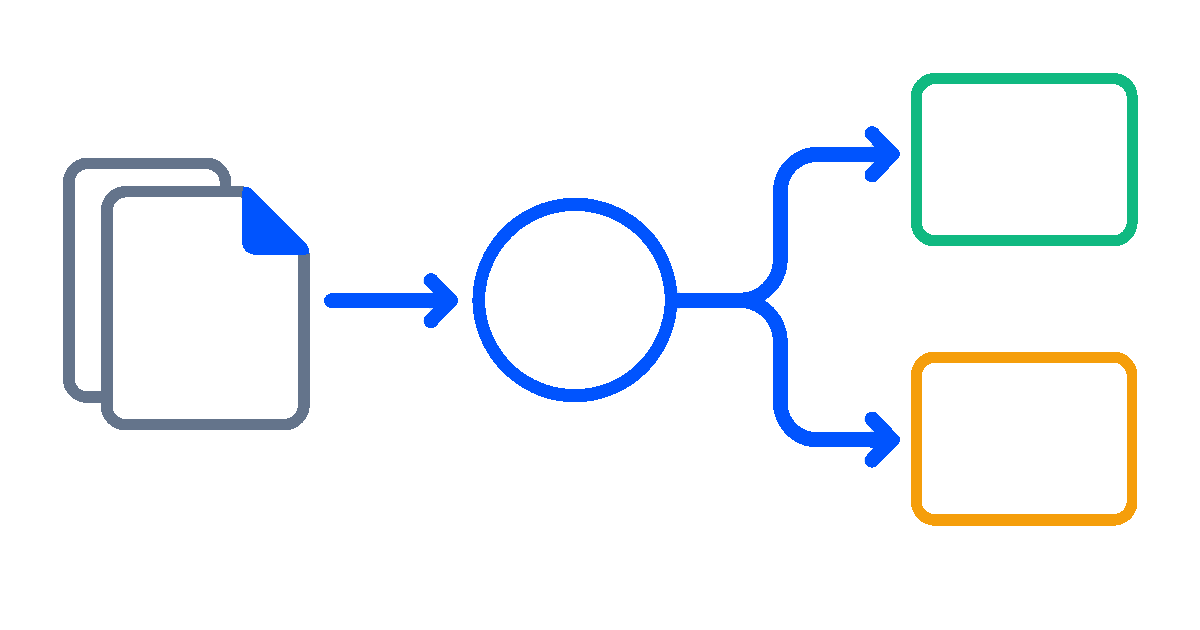
把整个过程拆成三段:图片怎么交给工具,识别结果怎么核对,核对好的公式怎么带走。卡在第一段的人,往往是截图之后要先存成文件、再找到文件上传,一天处理几十条公式时这几步很磨人。卡在第二段的人,拿到的是一长串代码,看不出哪里错,只能复制到别的编辑器里渲染出来才发现分式放错了位置。卡在第三段的人,用 Word 写论文,手里却只有 LaTeX 代码,每条公式还要再想办法转一次。
三种情况要找的替代完全不同。只卡第一段,换一个支持直接粘贴截图的工具就够;卡在第二、三段,要找的是识别和编辑连在一起的工具,而不只是另一个识别工具。
三列对照表怎么填
挑工具时,拿同一张有代表性的公式图片,比如一条带分式和上下标的式子,逐个工具试一遍,把结果填进下面这张表:
| 对照项 | 要问的问题 | 怎样验证 |
|---|---|---|
| 识别输入来源 | 只能上传文件,还是也能直接粘贴截图、拖入图片 | 截一张图,看能不能不存文件直接交给工具 |
| 识别后的校对 | 结果是一段代码,还是直接显示成排版效果、能点到位置修改 | 故意找一处识别错的地方,看改起来要几步 |
| 导出格式 | 能不能得到 LaTeX、MathML、Word 可识别格式、图片 | 各导出一次,打开文件确认内容可用 |
表里没有写准确率,是因为准确率高度依赖图片本身,同一个工具换一张图结果就不一样,不适合单独拿来作判断依据。

按工作流对号入座
全文用 LaTeX 写、在 TeX 环境里排版的论文写作者,最需要的是干净的源码,识别结果是代码正合适,对照表里第一列的输入便利性更重要。用 Word 写论文的人,重点看第三列:导出的公式在 Word 里能不能双击修改,这决定了后面每一次改稿的成本。做课件的教师,常常要同时拿到 PPT 可用的公式和清晰的图片,第三列里的 PPT 与 SVG 两项要试到。
不熟悉 LaTeX 语法的人,第二列最关键。看不懂代码就没法核对代码,结果能直接显示成排版效果的工具,对照原图就能发现哪里不对。
本站这条路径是什么样
本站把识别和编辑放在同一个页面。在公式编辑器工具面板里点「识别」再选「图片识别」,可以上传图片、拖入图片,也可以截图后按 Ctrl + V 直接粘贴。识别后先出结果卡片,点「插入」进入编辑区,在「可视化」模式里对照原图看排版,结构不对就点到位置改;想看源码就切到 LaTeX 模式,左侧源码、右侧同步预览。
核对好之后,公式可以导出 LaTeX、MathML、Markdown、PNG、SVG、Word 与 PPT 共 7 种格式。图片识别与导出都需要登录并开通会员;以前在别处识别保存下来的 LaTeX 源码,直接粘进 LaTeX 模式就能接着用。
延伸阅读
- 公式识别:从取图、框选到导出的完整操作流程
- SimpleTex教程:截图范围与识别结果校对的通用要点
常见问题
识别结果不能直接编辑,是不是所有工具都这样?
不是。有的工具只给出一段代码或图片,修改要另找编辑器;也有工具把识别结果直接放进可视化编辑器,在同一个页面里就能核对和修改。挑工具时上传同一张图各试一次,最容易看出差别。
换工具后以前识别的 LaTeX 还能继续用吗?
能。LaTeX 是通用的文本格式,不绑定某一款工具。把以前保存的源码粘进新编辑器的 LaTeX 模式,预览确认排版正常后就能继续编辑和导出,个别宏包命令不被支持时改成标准写法即可。
识别之后想放进 Word,该导出哪种格式?
选 Word 文档格式。公式会写成 Word 原生公式对象,用 Word 2016 及以上版本打开后双击就能继续修改。导出成 PNG 等图片虽然也能放进 Word,但之后无法再改公式内容。