
数学公式全集查到了却贴不进去,问题出在格式
本文要点
搜数学公式全集常拿到图片或纯文本,复制进 Word 后要么发糊、要么不能改。讲怎样把查到的式子变成可编辑结构,以及哪种格式贴过去后还能继续修改,格式选对,后续修改才不费力。
找到数学公式全集之后,资料里的一条关系看着清楚,放进自己的文档却变成字符或模糊小图,问题往往出在素材的存在方式。阅读页面展示的是结果,复制到剪贴板的未必是相同结构。先辨认拿到什么,再决定要转换还是重新录入。
从一次选择动作辨认素材
试着在原材料中选择一个数字。若只能选中整块矩形,而不能把光标放到内部,手里很可能是图像;若能选中文字,但平方和下标与其他字符处于同一行,可能是普通文本。能看到源码命令的内容,则需要放入理解数学语法的区域才能排版。
这一步不要求你知道素材如何制作,只要识别接下来能做什么。图片适合保留外观,纯文本适合记录字符,源码可以描述层级。把图片粘到文本框后再改字体,无法修改图内字母;把一段源码贴进普通正文,也不会必然变成上下排布的分式。
如果来源页面同时提供图片和源码,优先核对两者是否对应同一个版本。个别参数可能在文字说明中调整过,图里仍保留旧值。不要仅凭文件名或标题一致,就认为内部表达式也相同;应逐项比较符号、上下限和附带条件。
图片转结构与文本重录,各走各的入口
已有清楚的图片时,在本站打开「识别 → 图片识别」,选择 PNG、JPG、BMP、WEBP 或 GIF 文件,单张不超过 20MB,提交需要登录及会员。先裁去题号和邻近正文,让当前图只保留需要处理的表达式,避免把旁边的注释误当作下标。
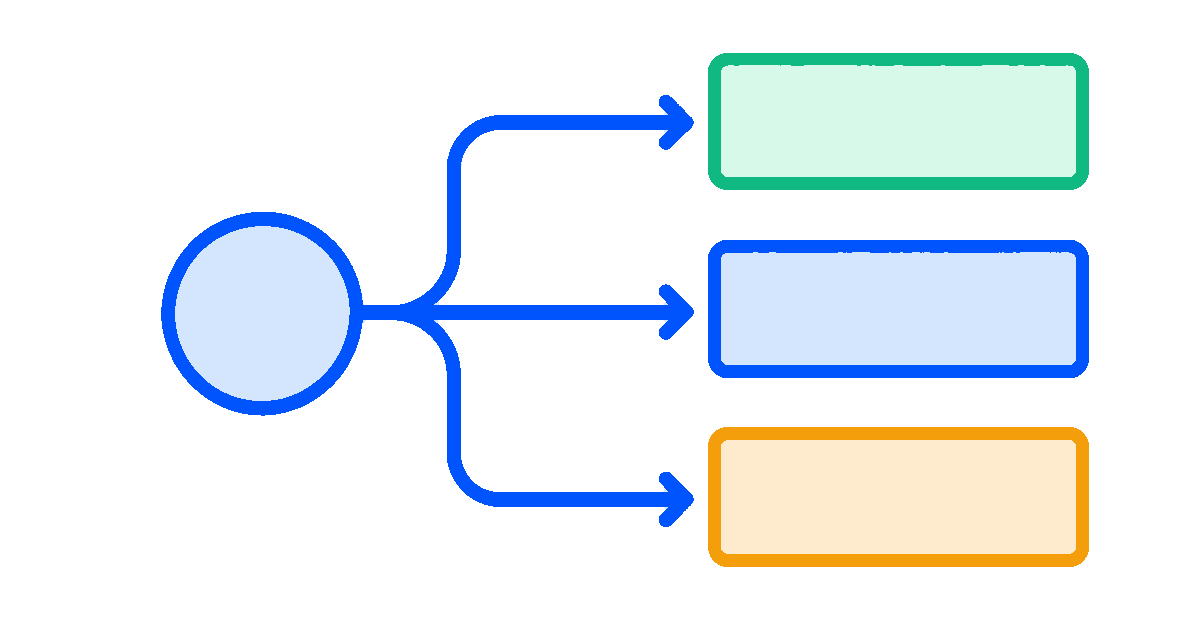
若材料是短小纯文本,可以进入「可视化」模式,按分式、根号、上下标逐块重新录入。不要照抄为了排版而堆出来的空格:它们只是在原页面上制造距离,换字号就会改变。录入时应把分子与分母放入对应区域,把指数放入真正的上标位置。
拿到可信 LaTeX 源码则可以切到 LaTeX 模式粘贴并查看右侧预览。若出现错误,先检查是否漏了括号或命令开头,再逐段恢复内容。不要一次替换所有字符来试运气,否则原来正确的局部也可能被改坏。

转换后先做一次内部修改
一个实用的检查是临时改动一个内部数字,再恢复原值。以分式为例,确认编辑的是分母中的数字,而非式子右边新添的字符。根号中有两项时,还应核对横线是否盖住两项,而不是只到第一项末尾。
纯文本中的 a/b+c 尤其需要对照原材料。它可能表达先除再加,也可能是抄写者漏掉括号。不要让工具替你猜分母范围,应回到原书、原题的版面与条件确认后再录入。结构可以被正确渲染,但渲染成功本身不说明还原了原意。
如果整页有很多条素材,可先完成一条代表性的复杂结构,再确定余下的处理路径。把每条结果与来源位置对应记录,能避免修订后不知道哪条从哪里来;这种记录是你自己的文稿整理,不是对识别正确率的保证。
要继续改就检验文档对象
本站的 Word 导出可生成原生公式对象,导出需登录和会员,并在「可视化」模式进行。用 Word 2016 及以上版本打开样稿后,双击内部结构试改,再查看行距是否适合全文。
用于演示时可以选择 PPT,公式以图片放入幻灯片。此时接收者能调整图像位置与尺寸,但不能把图内的一个变量当普通文字改写。若后续很可能换参数,应保留可以修改的来源内容;不要到修订时才发现只剩一张已经压缩的图。
延伸阅读
常见问题
数学公式全集里的图片式公式能直接用吗?
图片可以作为展示材料,但内部数字不能直接编辑,清晰度也受原图影响。需要改参数或继续排版时,应先识别或重新录入为结构,并核对原式。
复制来的公式在文档里变成乱码怎么办?
先确认得到的是源码、普通字符还是图像,再检查接收区域是否支持对应格式。可将可信的源码放入公式编辑区预览,修正后按目标文档需要输出。