
编辑数学公式时光标总跑错位置,结构块是怎么回事
本文要点
编辑数学公式时光标一会儿在分子里、一会儿跳出分式,删一下还连根号一起没了。讲结构块的进出规律与常用按键,让你随时知道光标在哪一层,弄清光标位置,删改就不再出错。
编辑数学公式时,输入的字母突然缩小或跑到分数线下面,多半是光标还停在内部区域。分式、根号和上下标都不是普通字符的装饰,而是拥有输入位置的结构。认识这些位置之后,你就能判断下一次输入会落到哪里。
先把分式看成两个可以进入的区域
进入本站「可视化」模式,从符号面板插入分式后,先在上方输入一个字母。此时不要急着继续输入整条关系,观察字母是在分数线上方还是主行。分式把内容分为分子和分母,主行则在这个结构外部,它们需要分别定位。
按 Tab 可以跳到下一个输入位,例如从分子进入分母。在分母里再填一个字母,确认上下两处都有内容。接下来若要接加号和下一项,就要离开整个分式;仅从分子移到分母,还没有回到外层。
新手可以用鼠标点到分式右侧的主行位置,再输入后续符号验证。如果符号仍在分数线下,说明位置选错,先撤销这个字符再移动。不要继续敲长串内容后才调整,那会把原本简单的定位问题变成一整段结构搬移。
根号内外与指数位置要分别确认
根号横线下是一块内容区域。把两个相加的量都填到这里,横线才会随内容覆盖整段;若第二项出现在横线之外,应检查是否提前离开根号。不要通过给横线加空格来掩盖问题,横线长度应由内部内容决定。
上标也有自己的区域。输入底部字母,再用上标入口填入指数后,下一项如果仍变成小字,说明光标没有退出。先观察光标高度,再决定继续输入还是回到主行。下标的判断方法类似,但它位于主体右下方,不能只凭字变小了就认为正确。
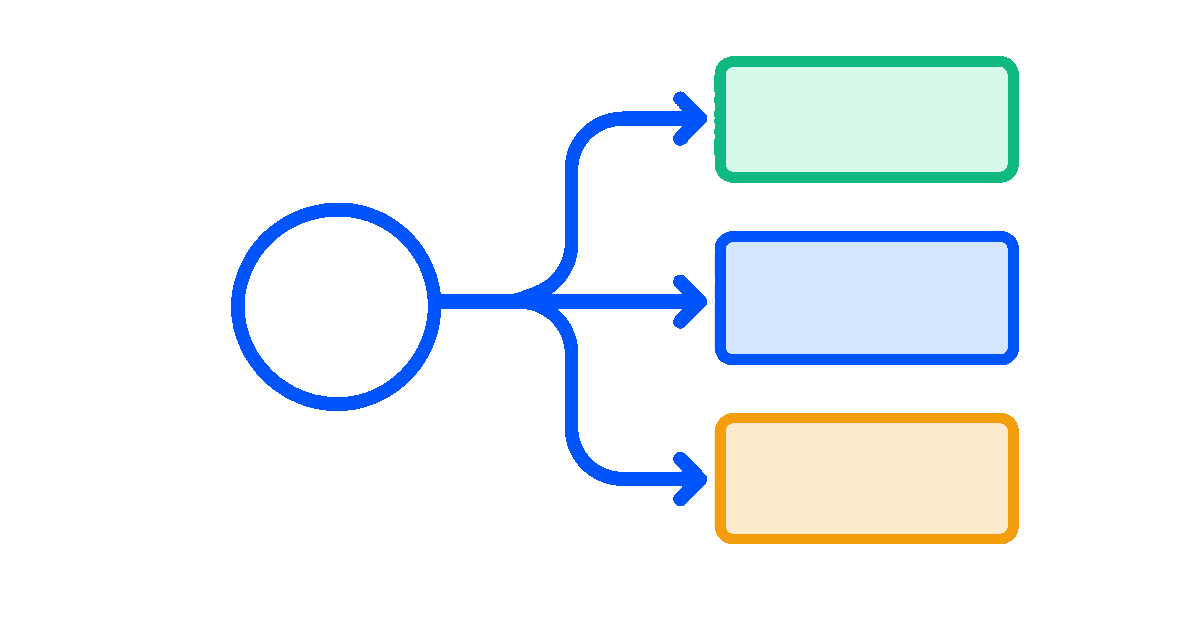
做一条带根号的练习时,可以故意停在三个位置:根号内、根号右侧、主行的上标中。各输入一个临时字母,观察它出现在哪里,再撤销。这样建立的位置感比记住一串移动次数更可靠,因为已有内容长度和嵌套层数都会影响光标路径。

删除前,看清高亮的是字还是容器
只想改分母中的一个数字时,应先进入分母并选择该数字。若高亮覆盖整个分式,退格可能移除整个容器。根号也一样:选中根号整体后删除,作用范围并不只限于横线下面最后一个字符。
发生误删时先用 Ctrl+Z 撤销上一步,恢复后检查完整结构是否回来。不要在缺了一半的结构上继续补字;视觉上凑得像原式,实际嵌套关系可能已经改变。确认恢复到正确状态,再缩小选择范围进行修改。
需要移除整块时,可以从块前拖选到块后,观察高亮边界是否覆盖其内部区域。若还连带选中了下一项,就收窄范围后再操作。不同结构长度下,拖动距离没有固定值,选择结果比鼠标移动幅度更值得信任。
放进正文后,仍然检查同一层级
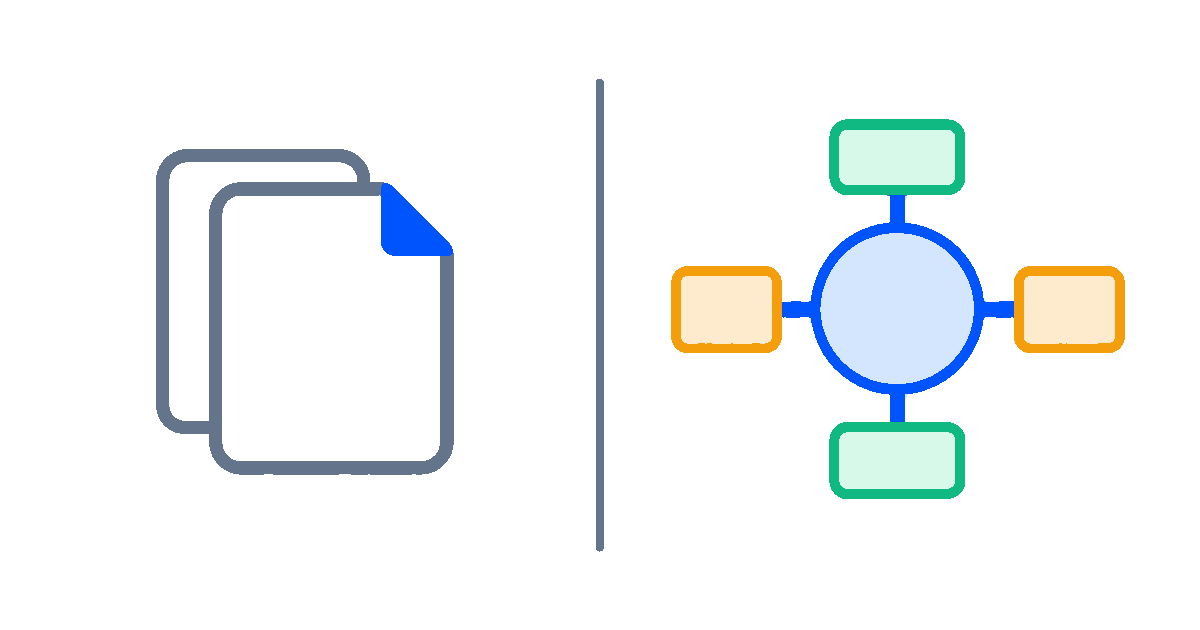
完成录入后点「插入到文档」,在正文里双击该对象可重新进入编辑。试改分子中的一个字母,再检查分母和邻近文字有没有受影响。这一步可以确认你打开的是原有结构,而非在正文末尾新增了另一个对象。
本站可以直接进行可视化编辑;需要保存文档时登录账号。若还要交到 Word,导出需要登录和会员,并先切回「可视化」。用 Word 2016 及以上版本打开后,再检查内部变量能否修改,避免把对象外框能移动误当成结构可以编辑。
结束前只做一次完整阅读:从主行起,遇到分式分别读上下两部分,遇到根号读完横线内内容,遇到上标读完再返回主体。哪里读不顺,就回到那里检查归属,而不是继续调整外观。
延伸阅读
常见问题
编辑数学公式怎么从分母跳回主行?
先确认分母输入结束,再把光标移到整个分式右侧的主行位置。可用鼠标点选确认,随后输入一个字符检查它是否仍在分数线下,不对就撤销并重新定位。
为什么按一次退格整个结构就没了?
可能选中了整个结构,或光标停在结构边界,删除动作作用于容器而不是内部字符。先撤销恢复,再点到需要修改的具体区域,确认选择范围后删除。