
公式怎么复制到 Word 里 公式粘贴后还能编辑吗
更新于
公式放入 Word 时,可以先在 MathType 在线编辑器中完成输入与校对,再选择 Word 格式导出。若希望继续修改变量、上下标和分式,应使用面向 Word 的可编辑导出方式;如果导出并插入的是 PNG 或 SVG,它在 Word 中主要作为图片或图形使用,不能直接按数学结构修改。
在在线编辑器中准备公式
打开网站,进入在线编辑器,通过可视化公式面板或 LaTeX 源码输入表达式。完成后检查分数、根号、矩阵、上下标和括号范围,确认公式结构完整。
例如,需要输入一个带上下限的积分,可以使用:
\int_a^b f(x)\,dx
如果公式来自截图,可先使用 OCR 识别,将图片内容转成可编辑公式,再校对识别结果。手写内容也可通过手写识别进入编辑区。无论采用哪种输入方式,都应在导出前保存或保留 LaTeX 源码,方便后续修改。
公式导出到 Word 的步骤
操作路径如下:
- 打开网站,进入在线编辑器;
- 使用公式面板或输入 LaTeX;
- 在预览区域核对数学结构;
- 打开公式导出选项;
- 选择 Word 格式并保存;
- 在 Word 中打开或插入导出的内容;
- 根据正文版式调整公式位置和段落间距。
如果要整理包含题目、说明文字和多条公式的文档,也可以使用富文本文档编辑功能组织内容,再将整个文档导出为 Word。这样更适合试卷、讲义和推导说明。
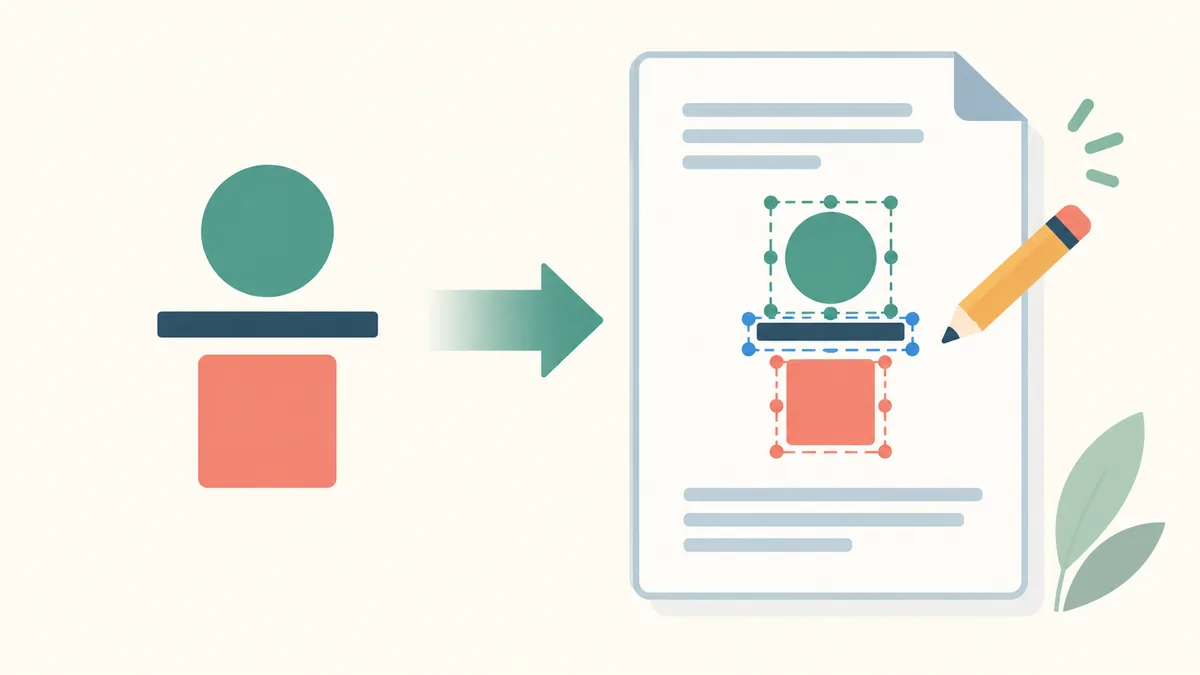
公式粘贴后还能编辑吗
能否编辑取决于进入 Word 时采用的格式。Word 格式用于保留面向文字处理场景的公式内容,适合还要改动数学结构的情况。PNG 是位图,SVG 是矢量图,它们更适合展示和缩放,通常不能像结构化公式一样直接修改分子、分母或上下标。
LaTeX 源码也可以作为公式的可复用底稿。若 Word 中的结果需要大幅修改,可返回在线编辑器调整源码或可视化结构,再重新导出。这样比在图片上覆盖文字更不容易破坏原有排版。
插入 Word 后,还应检查行距。较高的分数、积分和矩阵可能让所在段落的行高发生变化。单独陈列的重要公式可以另起一行,短公式则可与正文混排。连续公式建议采用一致的对齐和编号方式。
小结
把公式放入 Word 前,应先明确是否需要继续编辑。需要修改数学结构时选择 Word 格式并保留源码;只用于展示时可以选择 PNG 或 SVG。进入文档后还要检查字号、行距、位置和公式编号。
FAQ
问:已经粘贴成 PNG 的公式能恢复成可编辑公式吗?
答:PNG 本身不包含可直接修改的数学结构。可以将图片交给 OCR 公式识别,转换后进行人工校对,再以 Word 格式重新导出。
常见问题
- 已经粘贴成 PNG 的公式能恢复成可编辑公式吗?
- PNG 本身不包含可直接修改的数学结构。可以将图片交给 OCR 公式识别,转换后进行人工校对,再以 Word 格式重新导出。