
公式编辑器怎么打向量符号 向量箭头怎么加在字母上
更新于
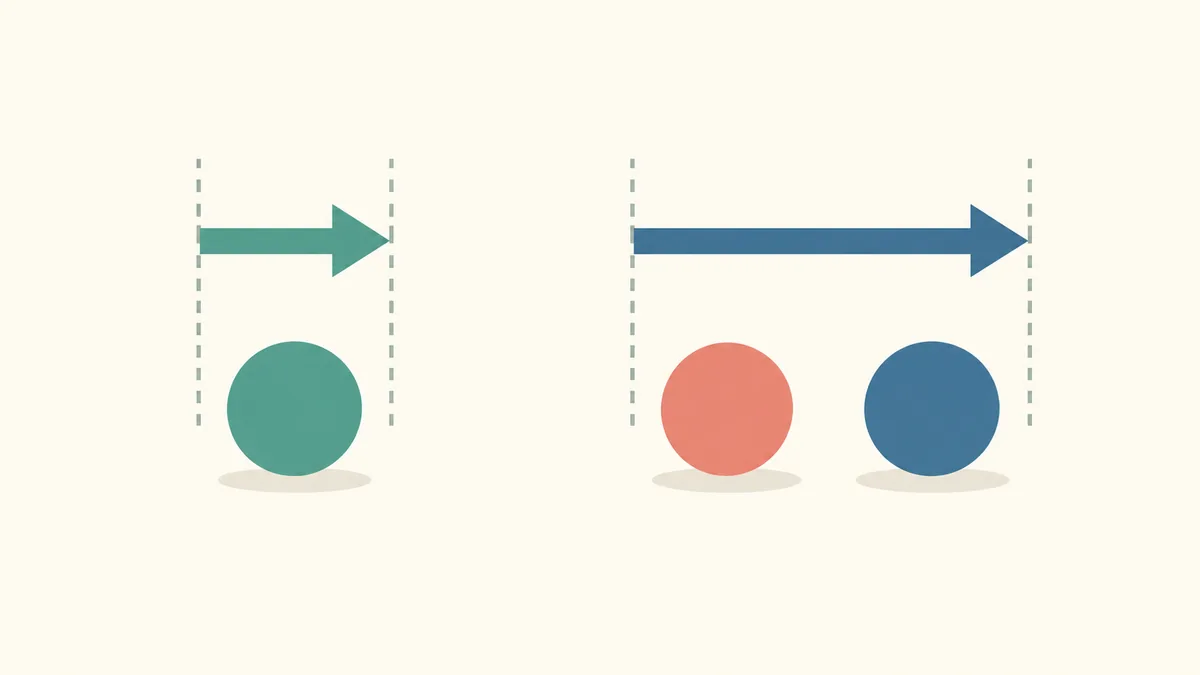
公式编辑器输入向量符号,可以在在线编辑器的修饰符或箭头面板中选择上方箭头模板,再填写字母;使用 LaTeX 时,单字母向量可写成 \vec{a},包含两个端点或多个字符的长箭头可写成 \overrightarrow{AB}。输入后应检查箭头覆盖范围是否与向量名称一致。
使用可视化模板添加向量箭头
打开网站,进入在线编辑器,将光标放入公式区域。打开重音、修饰符或箭头面板,选择位于字符上方的向量箭头结构。模板出现后,在主体区域输入 a、v 或其他变量,即可得到带箭头的向量。
如果需要表示从点 A 指向点 B 的向量,应选择可以覆盖多个字符的长箭头模板,并在内容区域输入 AB。模板会根据字符宽度调整箭头长度。填写完成后,将光标移出模板,再输入等号、加号或后续表达式。
例如,向量加法可以组织为:

向量起点和终点的表示可以写成:

使用 LaTeX 输入向量
打开网站,进入编辑器,切换到 LaTeX 源码区域。单个字母上添加向量箭头,可输入:
\vec{a}
多个字符上添加向右长箭头,可输入:
\overrightarrow{AB}
如果需要反向箭头,可以使用:
\overleftarrow{BA}
花括号决定箭头覆盖的范围。例如 \vec a 通常只作用于紧邻的一个字符,而 \overrightarrow{AB} 会让箭头覆盖 A 和 B。涉及下标时,可以写成:
\vec{v}_1
\vec{a}_{ij}
如果希望下标属于整个向量,应把向量命令作为主体,再添加下标。复杂表达式可以增加花括号,避免作用范围混乱。
向量箭头怎么加在字母上
数学、物理和工程文档对向量样式可能采用不同约定。除顶部箭头外,也有资料使用粗体字母表示向量,例如:
\mathbf{v}
\vec{v} 强调箭头记号,\mathbf{v} 使用粗体正体。若需要粗体希腊字母,可根据目标格式和投稿规范选择合适的数学命令,并在导出后检查显示效果。不要在同一组推导中随意交替使用箭头和粗体,以免读者误认为它们表示不同对象。
向量上的单位符号、模长和点积也可以组合输入:
\left|\vec{v}\right|
\vec{a}\cdot\vec{b}
\hat{\mathbf{e}}_x
其中 \hat{} 可用于单位方向的帽形记号,\cdot 表示点积。若要表达向量范数,也可以使用双竖线结构。
小结
字母上方的向量箭头可以通过在线编辑器模板添加,也可以使用 \vec{} 或 \overrightarrow{} 输入。单字母适合短箭头,端点名称适合长箭头;粗体向量则应按照教材、论文或课程的符号约定统一使用。
FAQ
问:为什么 \vec{AB} 的箭头看起来较短?
答:\vec 常用于单个符号。需要让箭头覆盖两个或多个字符时,可改用 \overrightarrow{AB},其箭头会按照内容宽度延伸。
常见问题
- 为什么 `\\vec{AB}` 的箭头看起来较短?
- `\\vec` 常用于单个符号。需要让箭头覆盖两个或多个字符时,可改用 `\\overrightarrow{AB}`,其箭头会按照内容宽度延伸。