
mathtype 3.0 转Word先做一页试转
更新于
mathtype 3.0 转Word时,一页样稿的价值在于暴露后续整篇处理会遇到的问题。旧公式即使都能看见,也未必都具有可继续编辑的数据。先选出代表性结构,分别验证对象与图像两条路径,再决定哪些内容重录、哪些只保留显示,处理结果更容易验收。
试转页同时承载公式与周围版式
从原资料中选取分式、根号和矩阵各一例,再保留一条较长的等式。样本应来自准备迁移的文件,临时输入几个新公式不能代表旧对象的状况。编号、变量说明以及公式前后的段落也要留在页上,方便核对对应关系。
先记录每条原公式是否能修改,并保存正确显示时的截图。若只有图像,清楚标明“原始状态为图片”;若对象能编辑,则尝试在测试副本中改一个字符,确认不是仅有外观预览。对原本不可辨认的部分,先寻找可靠材料,不把猜测内容带进新稿。
设置试转页时采用正式稿的页面宽度与正文样式。矩阵在宽页面里能显示,不表示放入窄栏仍能完整呈现。测试样本旁写上旧编号与新位置,转换后逐条勾选;这样即便顺序改变,也不会凭视觉印象漏掉一条较短的行内式。
对象路线与图片路线各做一次验收
需要继续改参数的公式,目标应是可编辑结构。在目标 Word 文件中尝试进入分子、根号内部和矩阵单元,修改后保存再重开。若只能选中整幅图,就不能把该条登记为可编辑迁移成功,应继续评估重新录入。

仅为展示而采用图片时,从已确认正确的原样取得图像,保持纵横比例,按正式使用宽度查看边缘与上下标。透明背景是否合适要看目标页面底色,白底样图也要检查是否遮挡附近内容。图片清楚解决的是展示需求,不能替代原公式留档。
两条路线都要核对字号关系、长式换行和编号位置。出现位移时,先检查图片或对象宽度以及所在段落的行距、对齐方式;表格中的式子还需看单元格空间。不要用连续空格补位置,也不要把高公式压扁来掩盖裁切,这会使后续改页宽时问题再次出现。
小样通过后按结构分组迁移
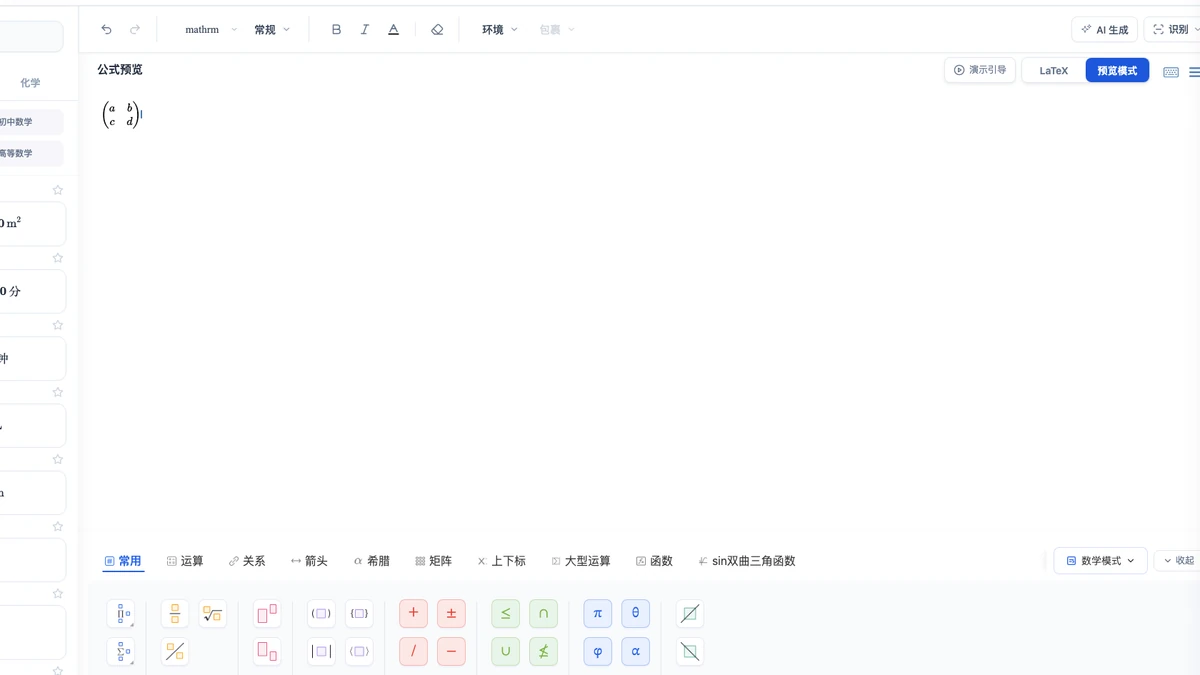
本站可登录后导入 .docx 并提示可编辑公式与图片的数量。对于无法转换的历史对象,显示图片属于保留外观,并不保证能恢复其编辑数据。需要重录的条目可以在文档工作区通过“插入公式”建立,录入完对照原样检查层级。
新写公式可经本站导出为 Word 文档,需登录和会员;用 Word 2016 及以上打开后为原生公式对象。先让这份一页稿走完保存、关闭和复开,再到接收环境复查。不要因为导出过程没有报错,就跳过目标文件中的实际编辑试验。
整篇迁移可按短式、分式和矩阵等类型逐组进行,遇到某类失败先暂停该组,保留其他已验证的处理结果。每完成一组核对数量与原编号。最终将新稿、原件、试转页及异常清单一起存档,日后修订既能继续编辑,也能找到历史表达的出处。
延伸阅读
- mathtype3.0:了解历史文档的处理边界。
- mathtype 3.0 老公式:建立迁移前后的文件与编号对照。
常见问题
- 试转样本为什么要包含复杂公式?
- 短等式未必能暴露层级和宽度问题。分式、根号及矩阵能帮助检查上下关系、括号范围与行列是否保留,应从真实旧稿中挑选。
- 转入Word后公式位置跑了怎么办?
- 先核对对象宽度和所在段落、表格的布局,再对照原编号调整。内容没有确认前不要靠拉伸图片或大量空格强行凑出旧位置。