
mathtype 6.5 Word兼容问题如何做小样测试
更新于
mathtype 6.5 Word兼容能否满足工作要求,应由自己的文件来回答。你需要验证的不是某个版本名称是否出现在经验帖里,而是一页旧公式能否放进目标稿、改动后保存,并在接收电脑上继续使用。测试做得具体,正式整理大量旧公式时才有可重复的操作依据。
为测试页选择有区别的对象
从旧稿中复制几条具有不同结构的公式:一条短等式用于检查基本字符,一条较高的分式用于观察行距,一条矩阵或多行推导用于观察宽度。把原编号一并保留,旁边标记当前是否可编辑,避免将原本的图片计入结构编辑测试。
测试页还应带有正式稿的段落样式。如果公式最终在表格里使用,就加入相同宽度的单元格;如果有右侧编号,则保留编号布局。完全空白的纸面只能验证一部分条件,不能显示正式稿中的裁切和换行问题。
记录来源文档的后缀与目标交付格式。旧格式另存时只操作副本,不以更改扩展名代替格式转换。准备两份初始内容一致的测试稿,一份保留基准画面,另一份供插入和编辑,这样每次出现变化都有可回查的起点。
环境表与动作表要对应起来
在环境表中记录操作系统、Word 版本与办公软件位数。位数从办公软件自身的信息中确认,不能直接照抄系统信息。再查看相关扩展组件当前的状态,注明是否被停用以及提示文字;查看状态不要求先恢复启用,状态本身就是诊断资料。

动作表按插入、修改、另存、重开四步记录。插入后核对对象是否完整,修改时尝试进入分母或矩阵内部,另存时确认名称和格式,重开后寻找刚改过的字符。不要把“文件打开了”写成整轮通过,因为公式可能只剩下预览图。
把同一文件带到接收电脑执行后两步,让接收人改一个预先约定的测试值,再将文件回传核对。若只有目标电脑异常,应记录那里的字体和环境差异;如果保存前正常、保存后改变,则优先查保存链路。每轮只改变一项条件,测试结果才容易解释。
根据小样结果决定保留与重录的边界
对于仍可编辑且复开正常的对象,可以按已验证的方式继续整理。仅能显示的对象若只是归档资料,可保留图像和来源;正式稿需要改动其内部内容时,则要安排重录。不要因为一条复杂公式失败就将所有公式统一变成图片。
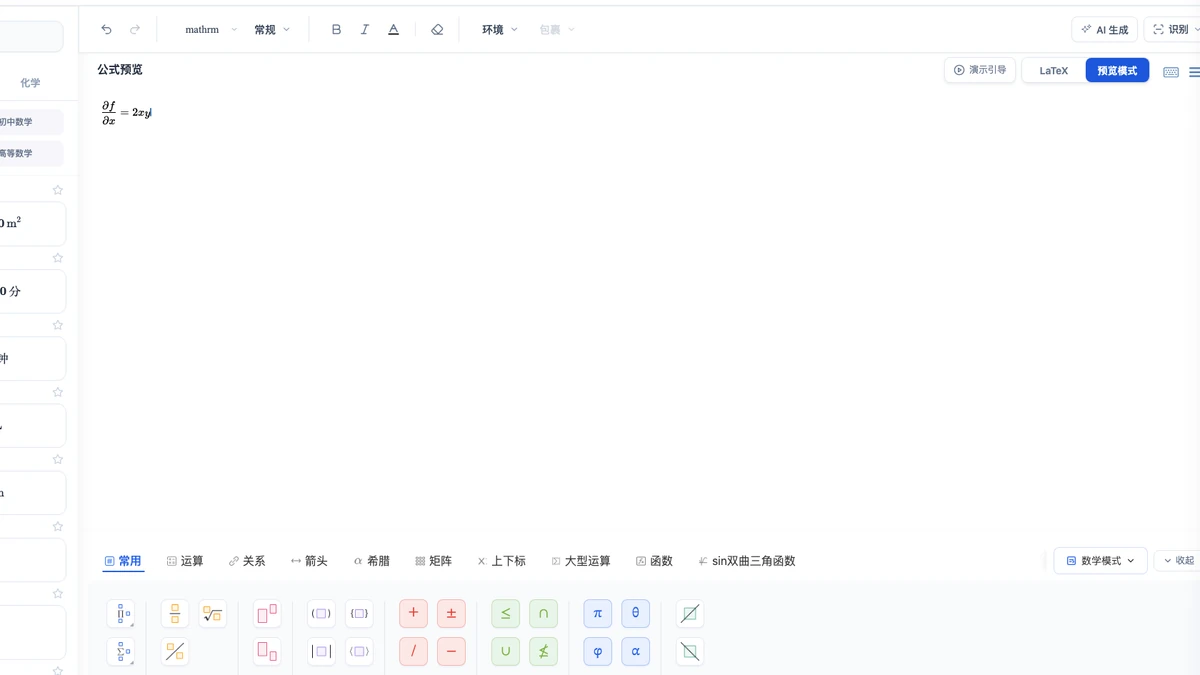
本站登录后可导入 .docx,提示中会列出可编辑公式与图片数量。这适合拿测试页再核对一次对象类型。导入后双击可编辑公式可以继续改,转不动的旧对象则以图片保留;因此不能将导入成功等同于所有旧公式都能修改。
如果选择重新编写,本站的文档工作区支持插入公式,完成后导出 .docx,需登录并开通会员。输出给 Word 2016 及以上的公式为原生对象,也应走完样稿复开流程。将通过与未通过的样本都存档,正式处理每种结构时参照对应结果,减少来回试错。

延伸阅读
- mathtype6.5:审视继续使用历史公式的需求。
- mathtype 6.5 打不开:样稿连显示都失败时先定位阻塞步骤。
常见问题
- 测试兼容性为何要在另一台电脑重开?
- 本机可能具备接收端没有的字体或对象处理环境。让实际接收电脑打开、修改并保存样稿,才能检验跨设备交付是否达到要求。
- Word加载项状态在哪里查看?
- 可在 Word 的选项或设置中查找扩展组件的管理区域,具体入口随环境而异。记录当前状态即可,不要为了测试盲目改变启用与安全设置。